FireView 설치설명서
설치 · 사용등록 안내 (안드로이드) · 정원씨앤에스
📥 앱 다운로드
📱 최초 설치방법
📖 사용설명서
그림의 빨간 원은
눌러야 할 자리
입니다. 순서대로 따라 하세요.
1. 설치 전 — 구글 플레이 설정
2. 내려받기 · 설치 · 사용등록
1. 설치 전 — 구글 플레이 설정
1
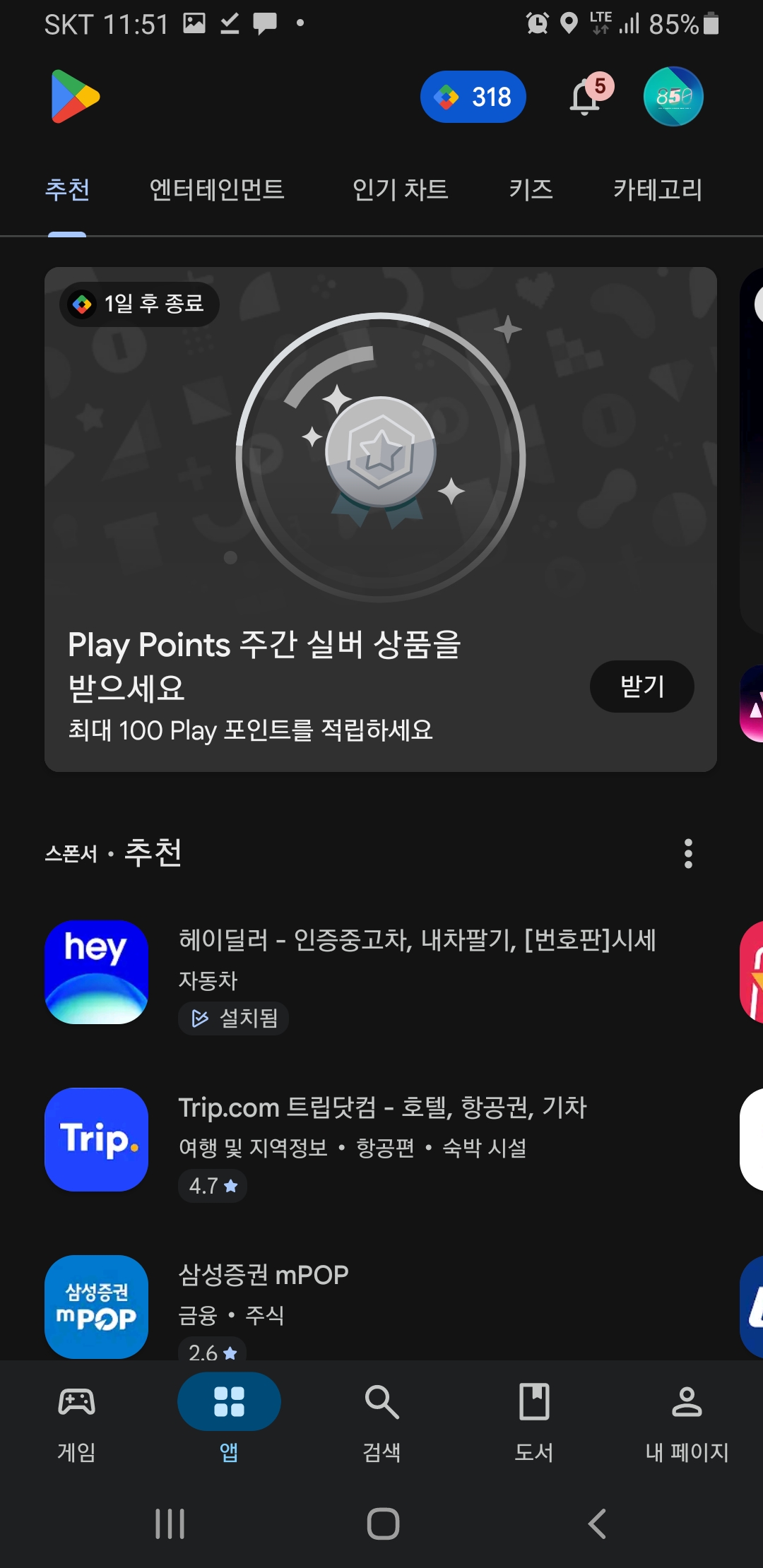
구글플래이 누른다
2
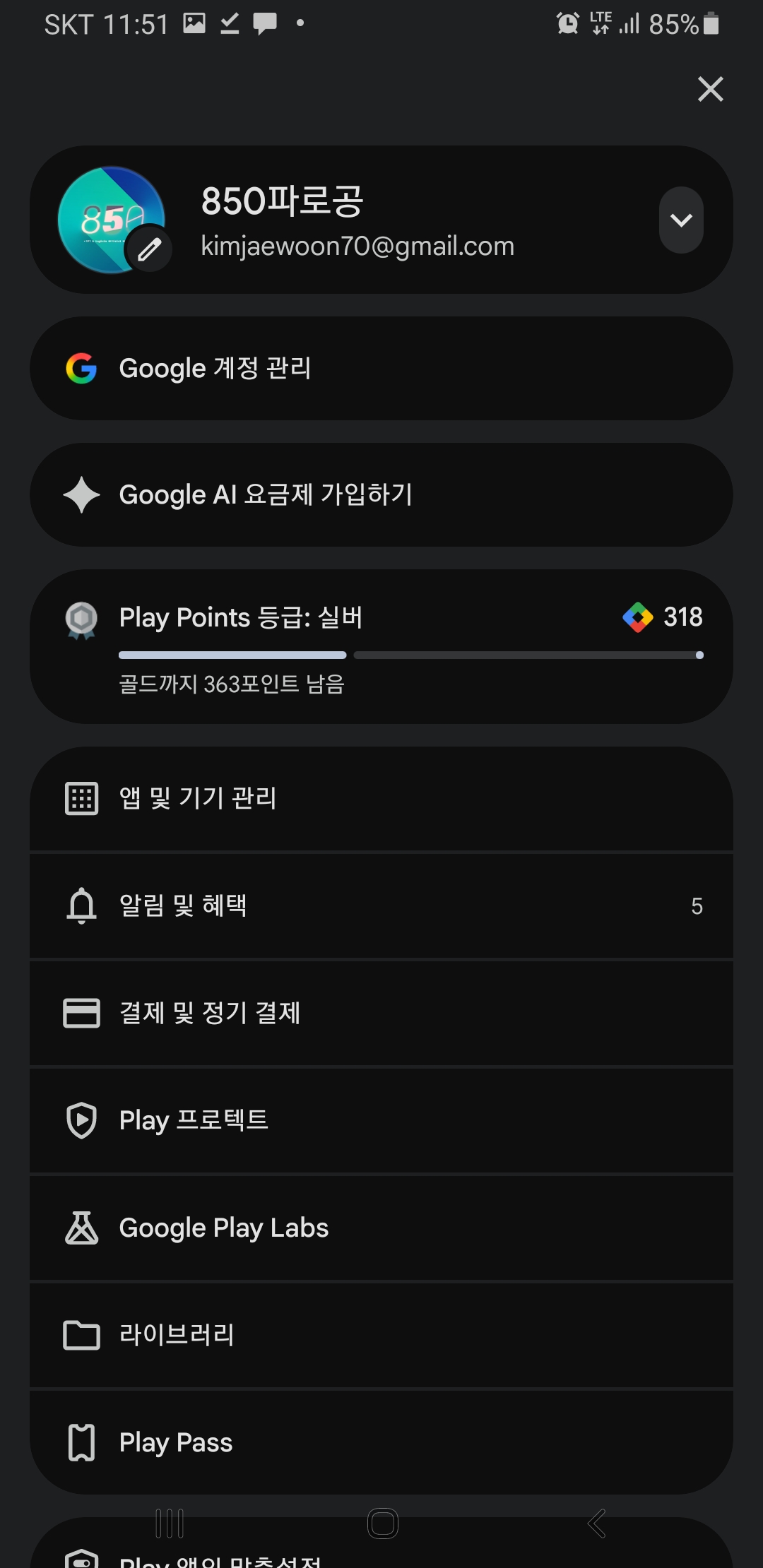
구글플래이 우측상단 자기아디이미지 누른다
3
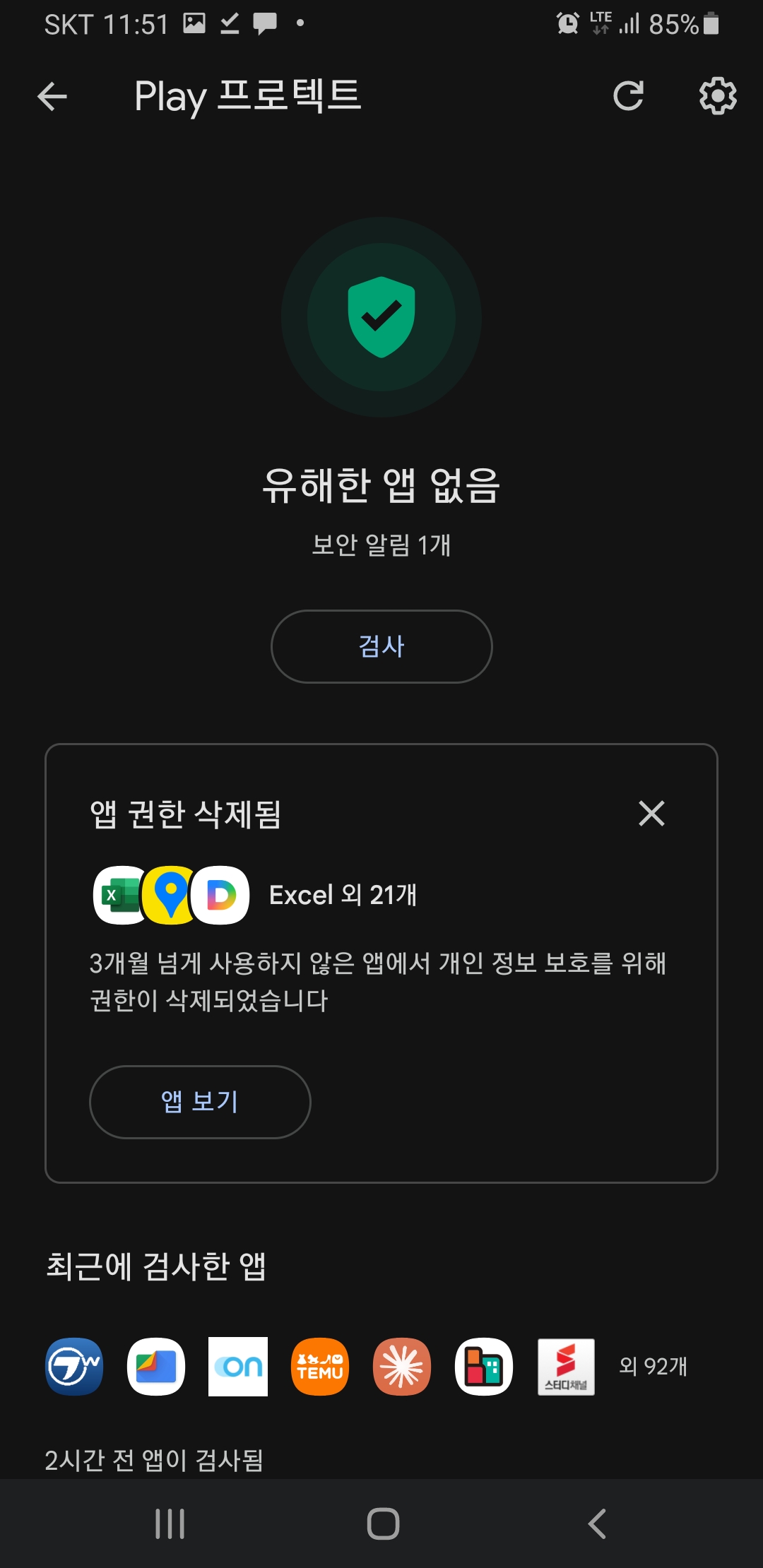
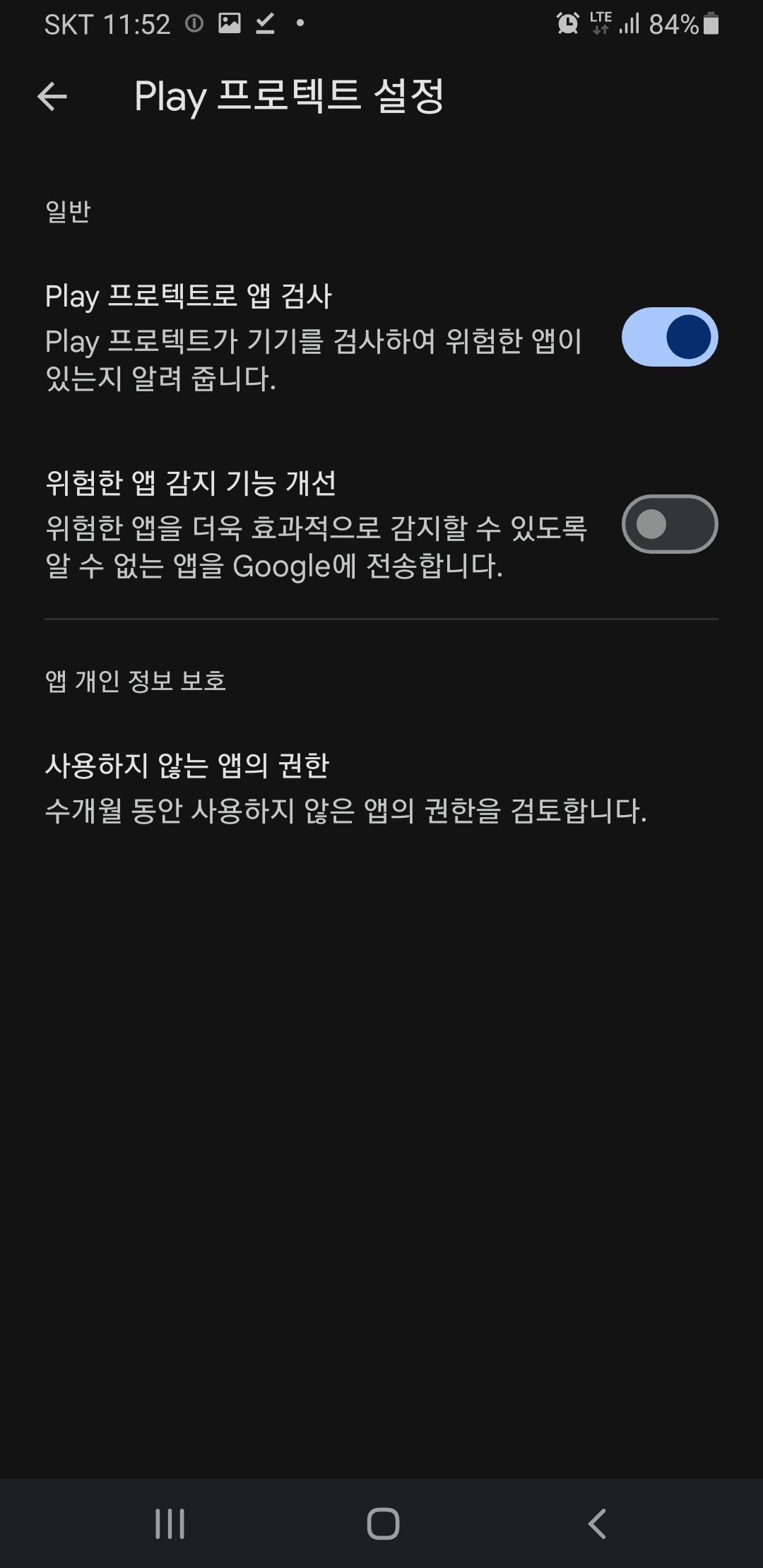
구글플래이 Play 프로텍트 누른다
4
구글플래이 추측상단 톱니바퀴 누른다
5
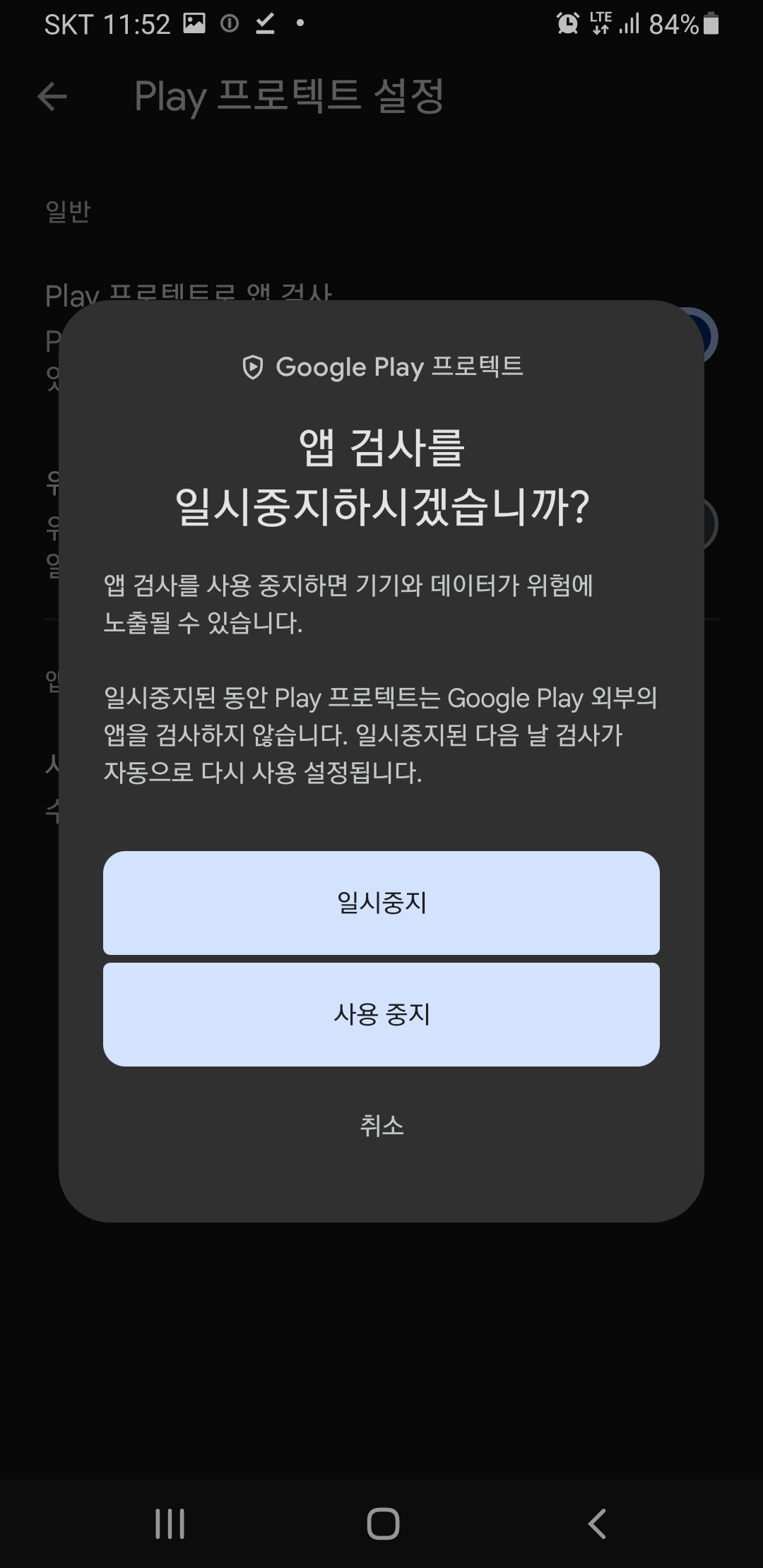
구글플래이설정 Play 프로텍트로 앱검사 끈다
6
구글플래이 앱검사를 일시 중지한다
7
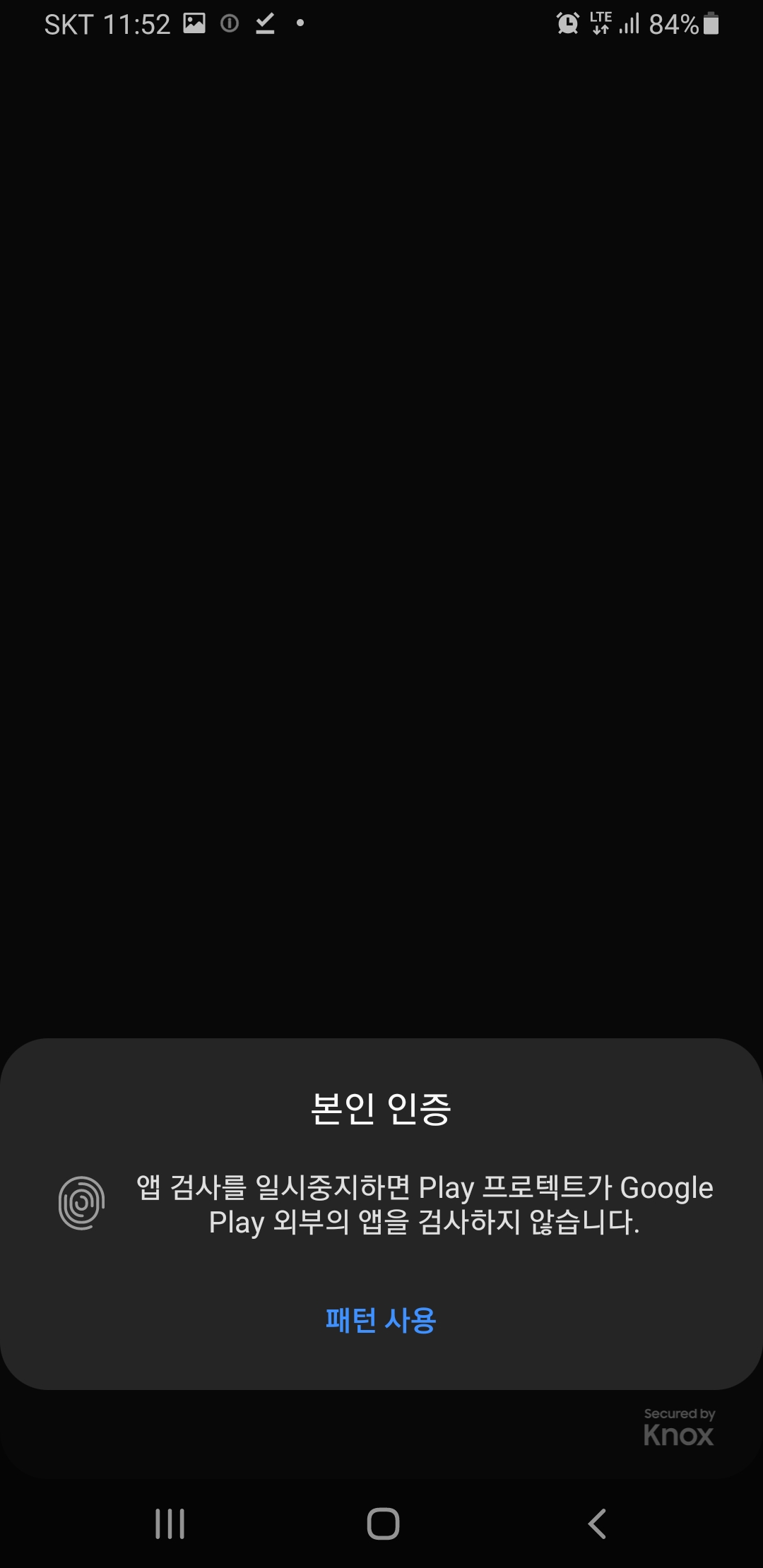
구글플래이 본인인증을 한다
8
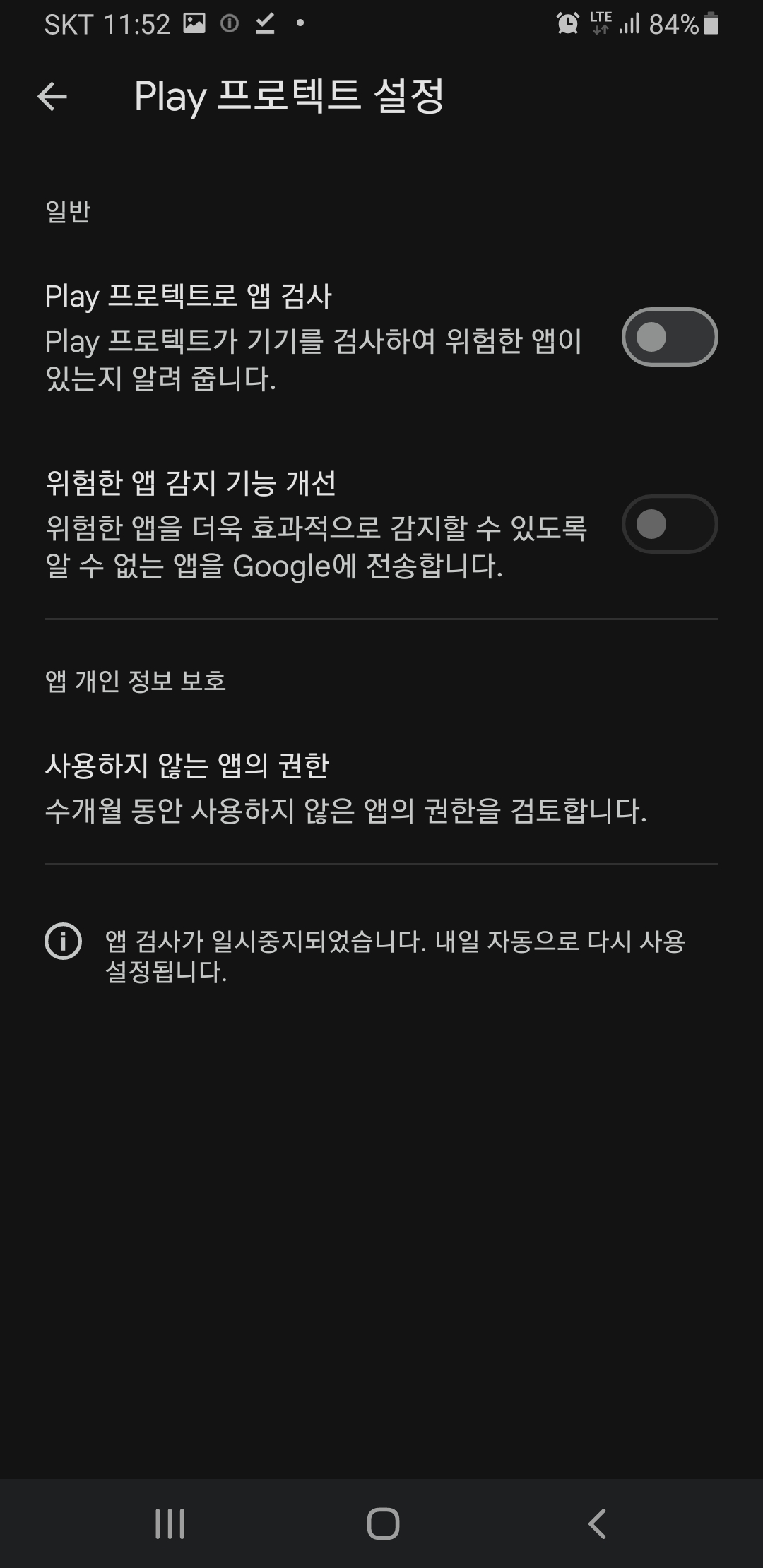
구글플래이 Play 프로텍트 설정 일시중지되거 확인하고 닫는다
2. 내려받기 · 설치 · 사용등록
1
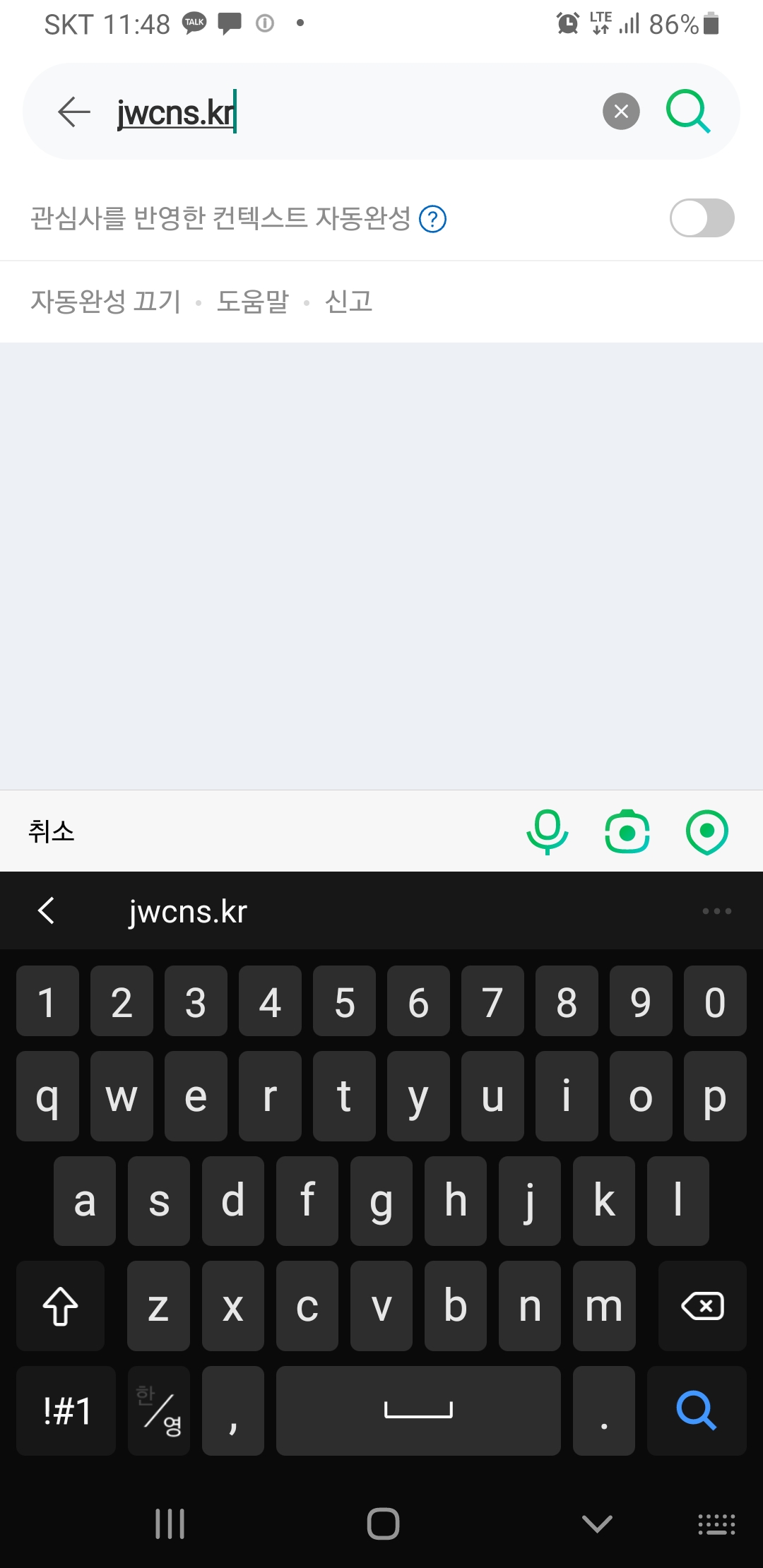
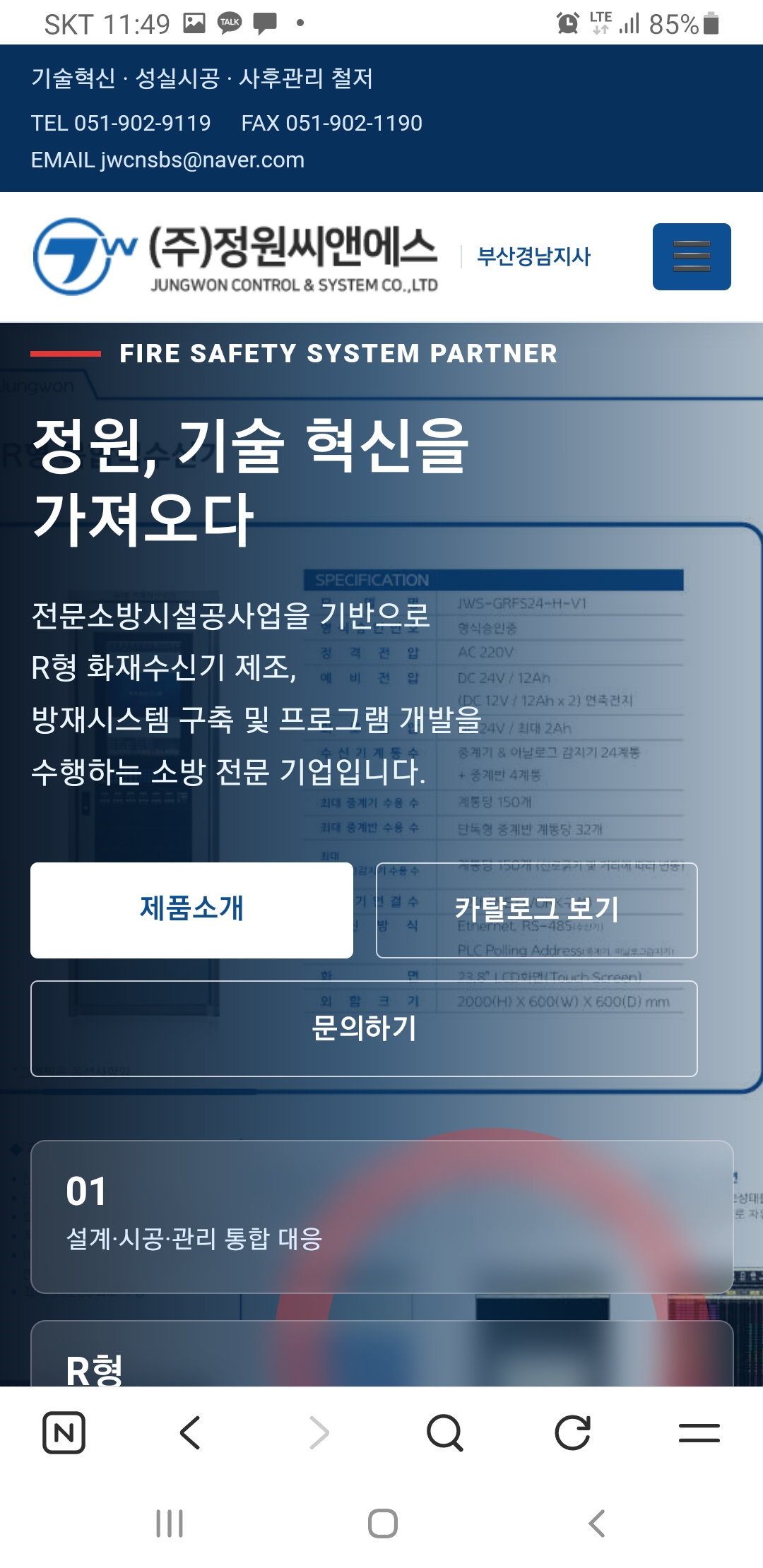
네이버나다음에서홈페이지접속
2
정원 홈페이지에서 상병마크(메뉴)누른다
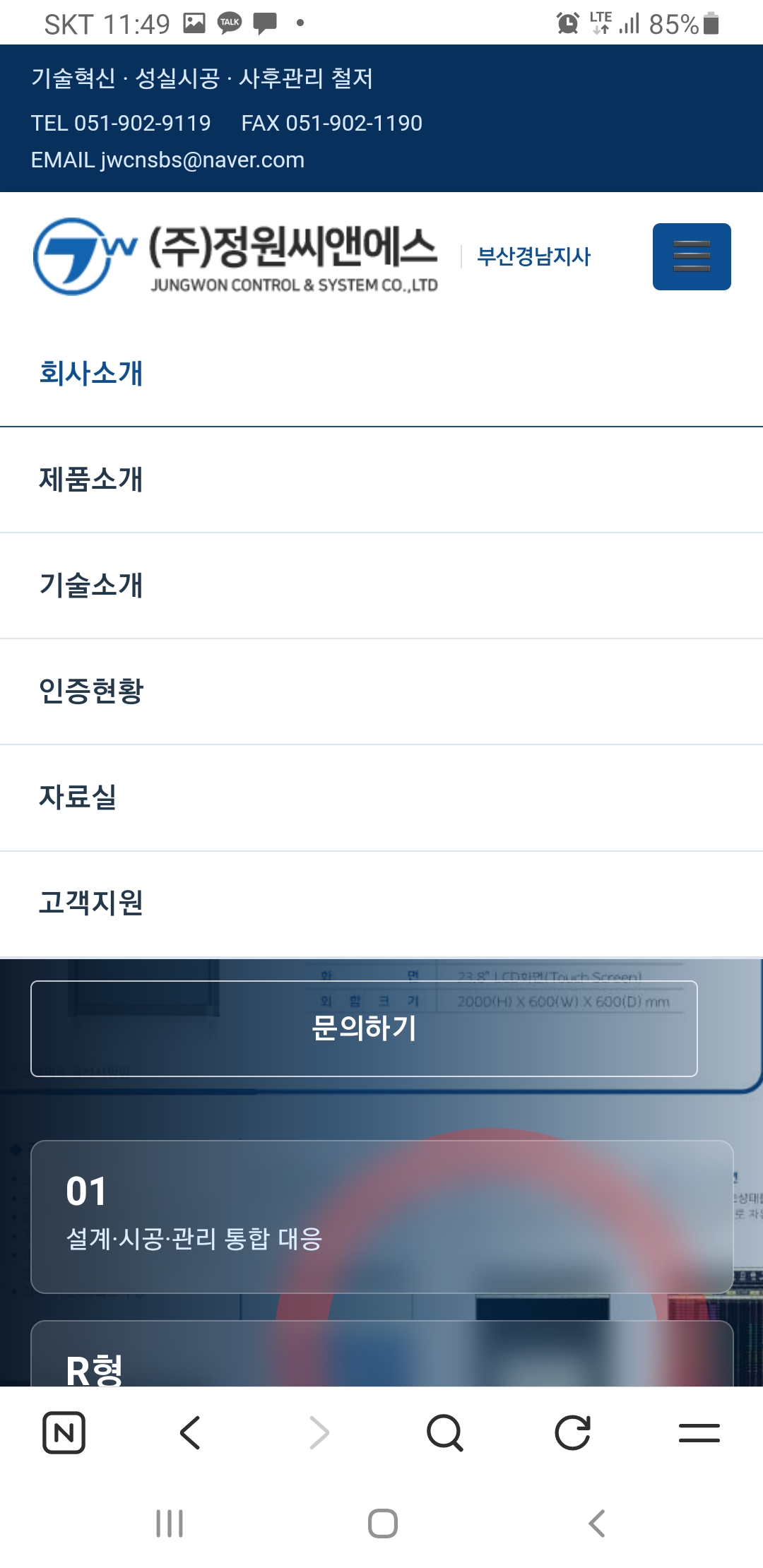
3
정원 메뉴에서 고객지원 누른다
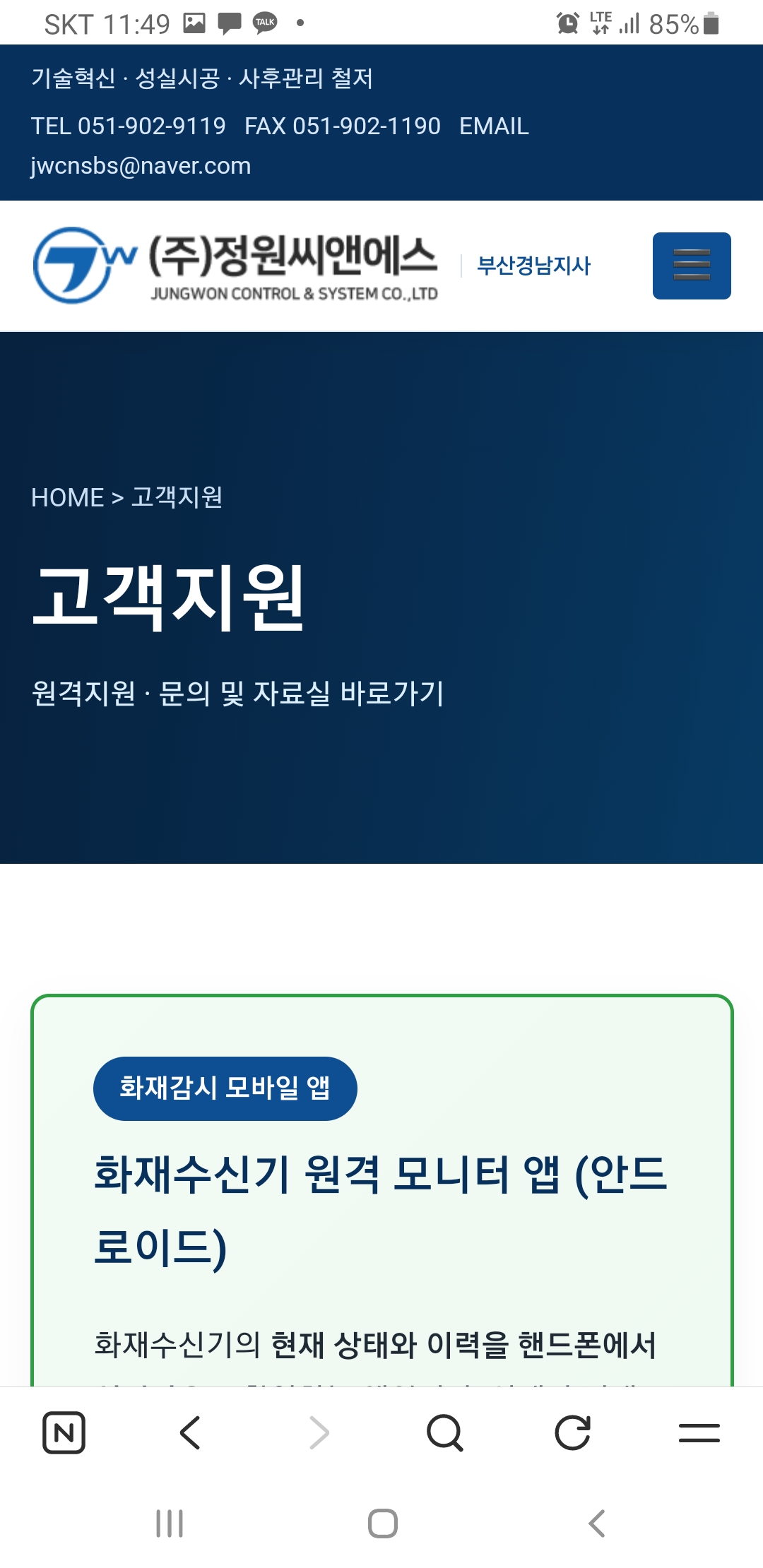
4
정원 아래로 이동
5
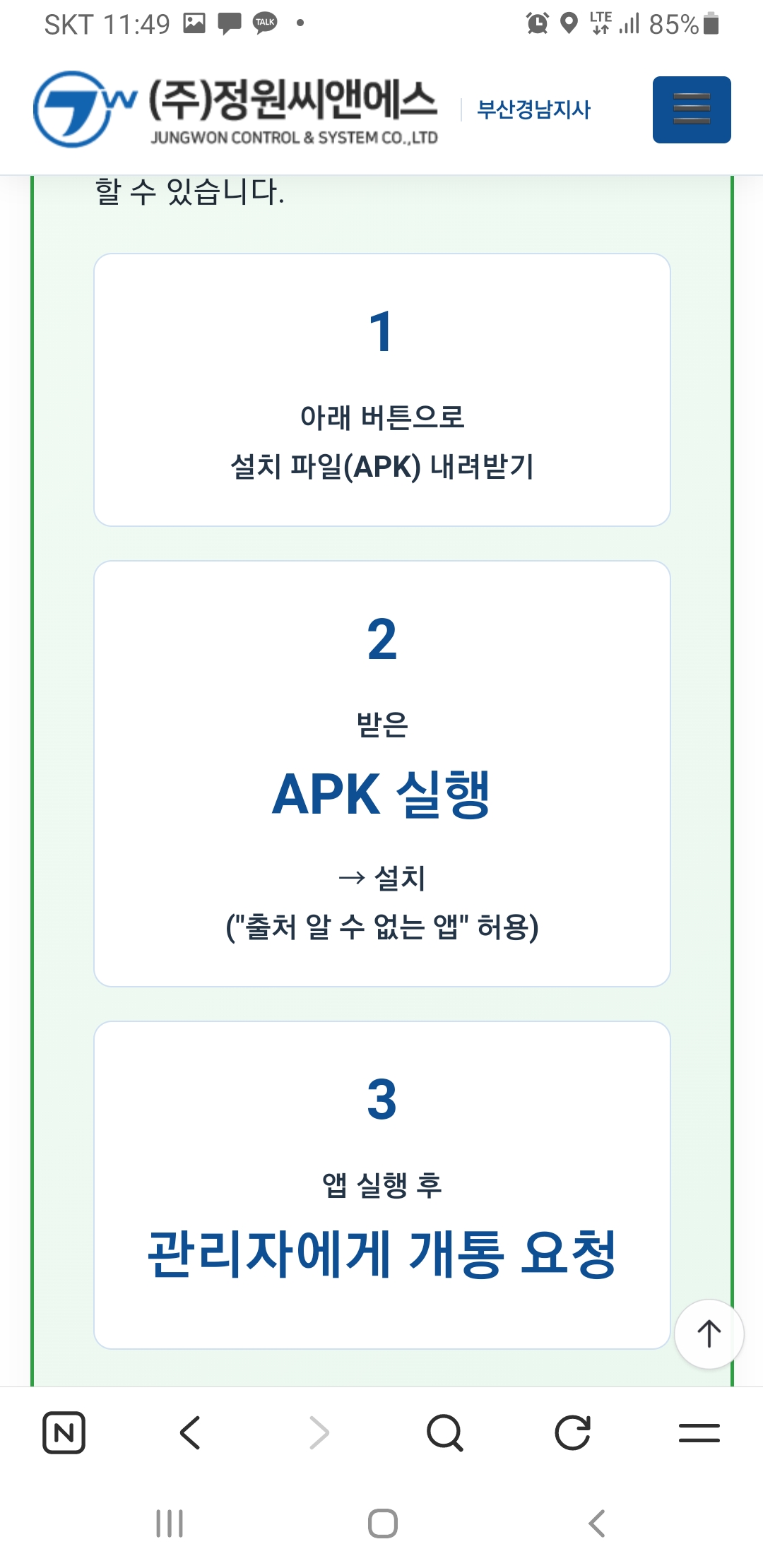
정원 설치순서를 본다
6
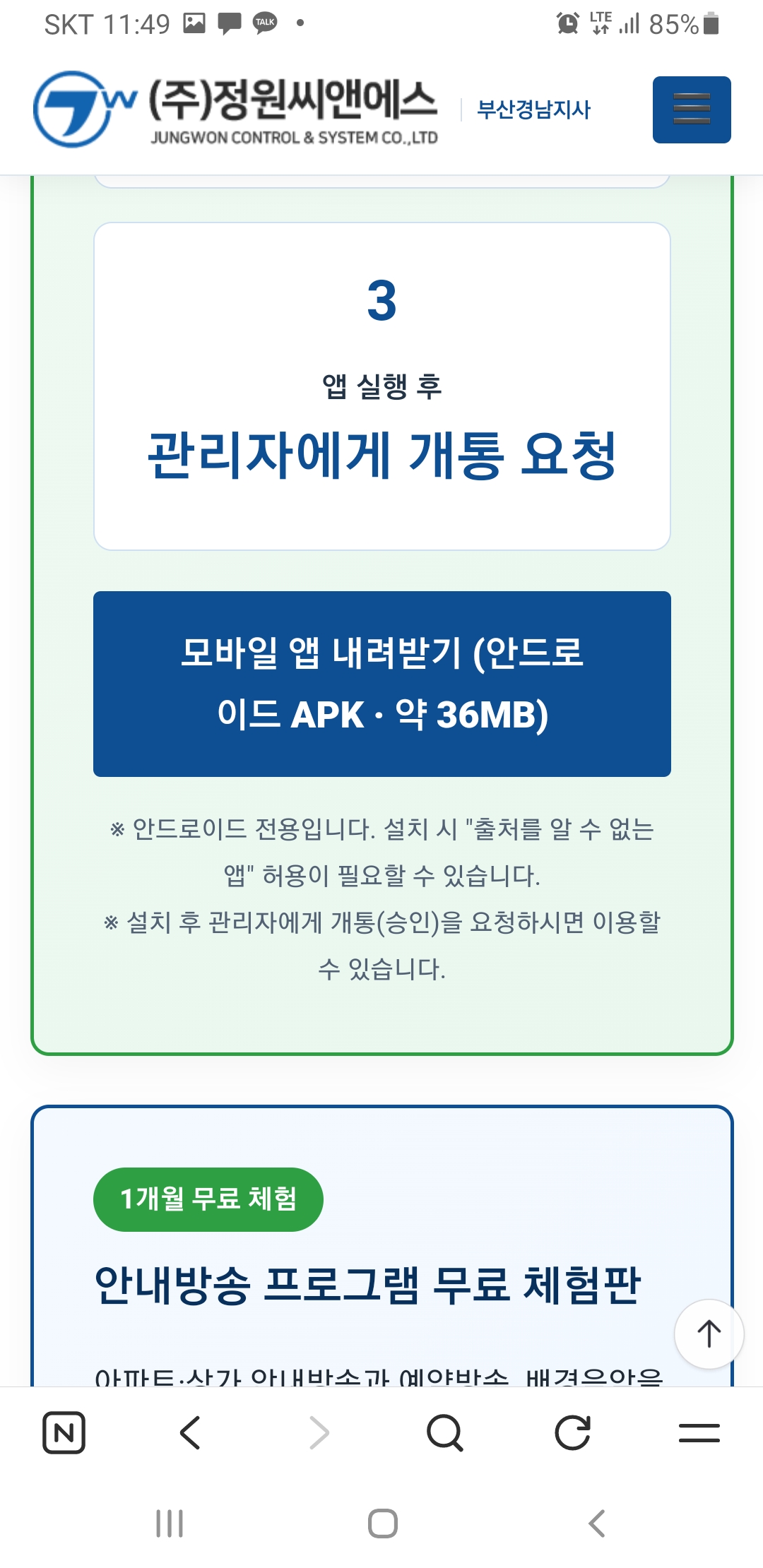
정원 모바일 앱 내려받기를 누른다
7
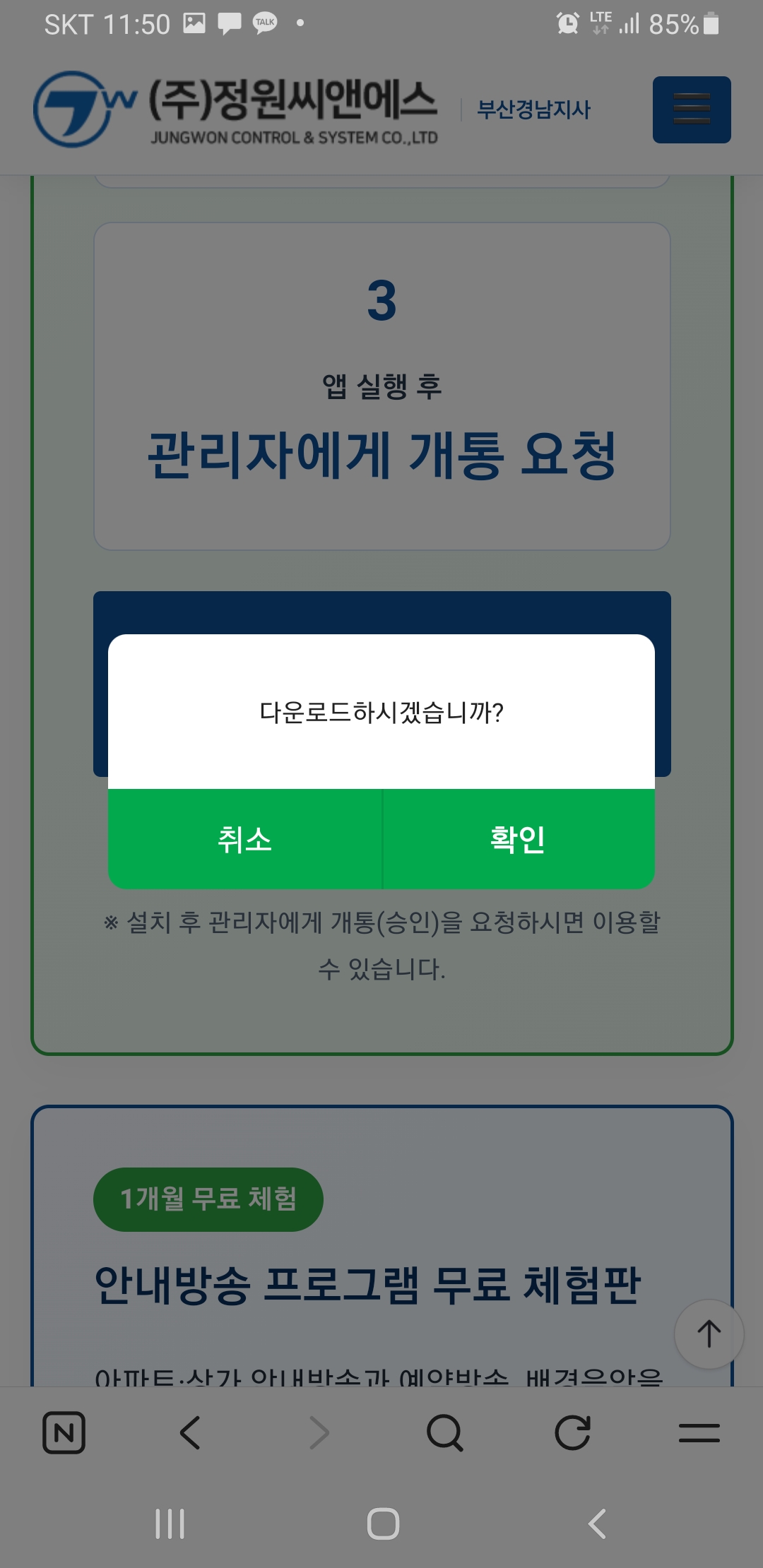
정원 다운로드 한다고 확인누른다
8
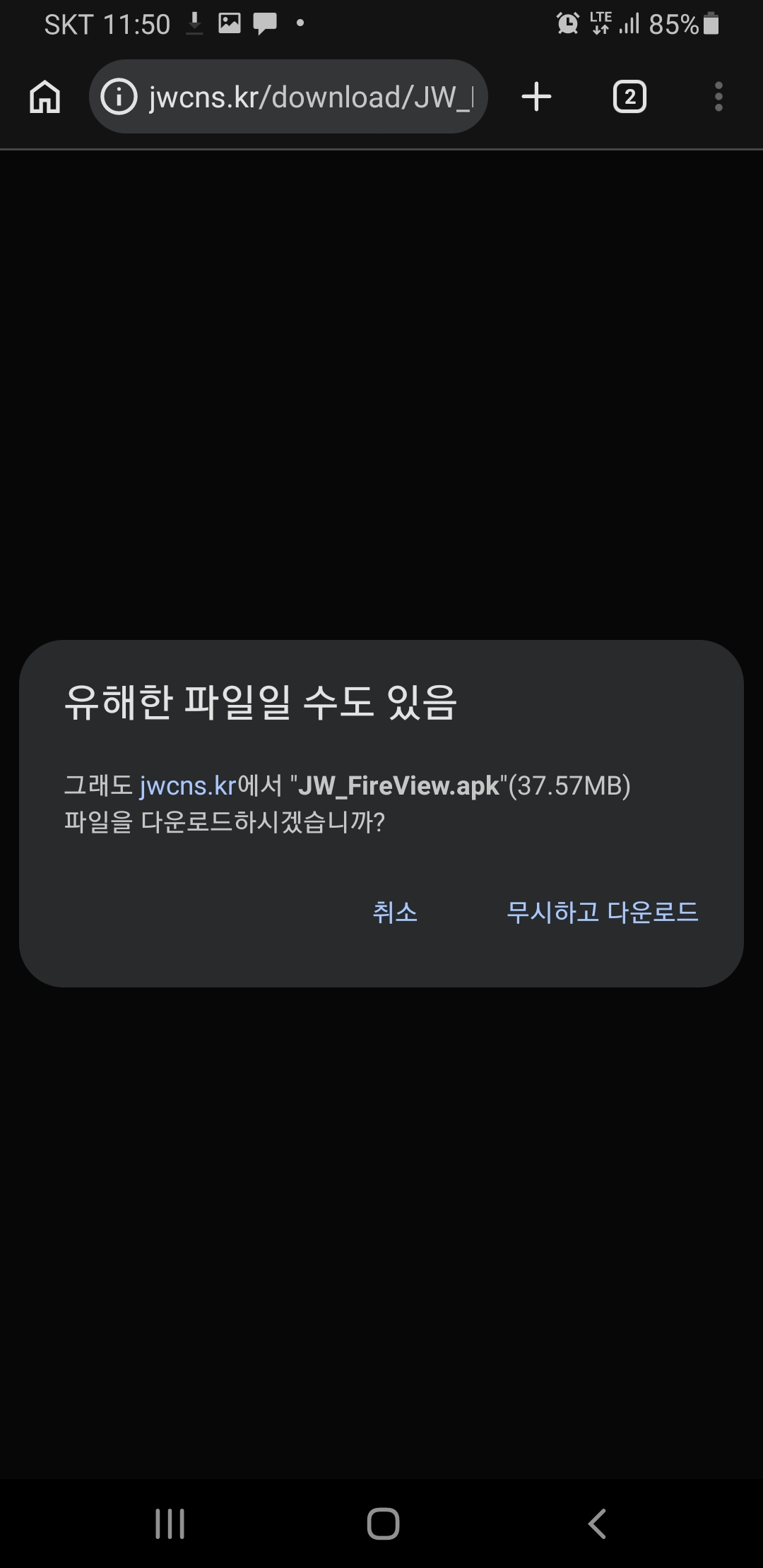
정원 무시하고 다운로드 누른다
9
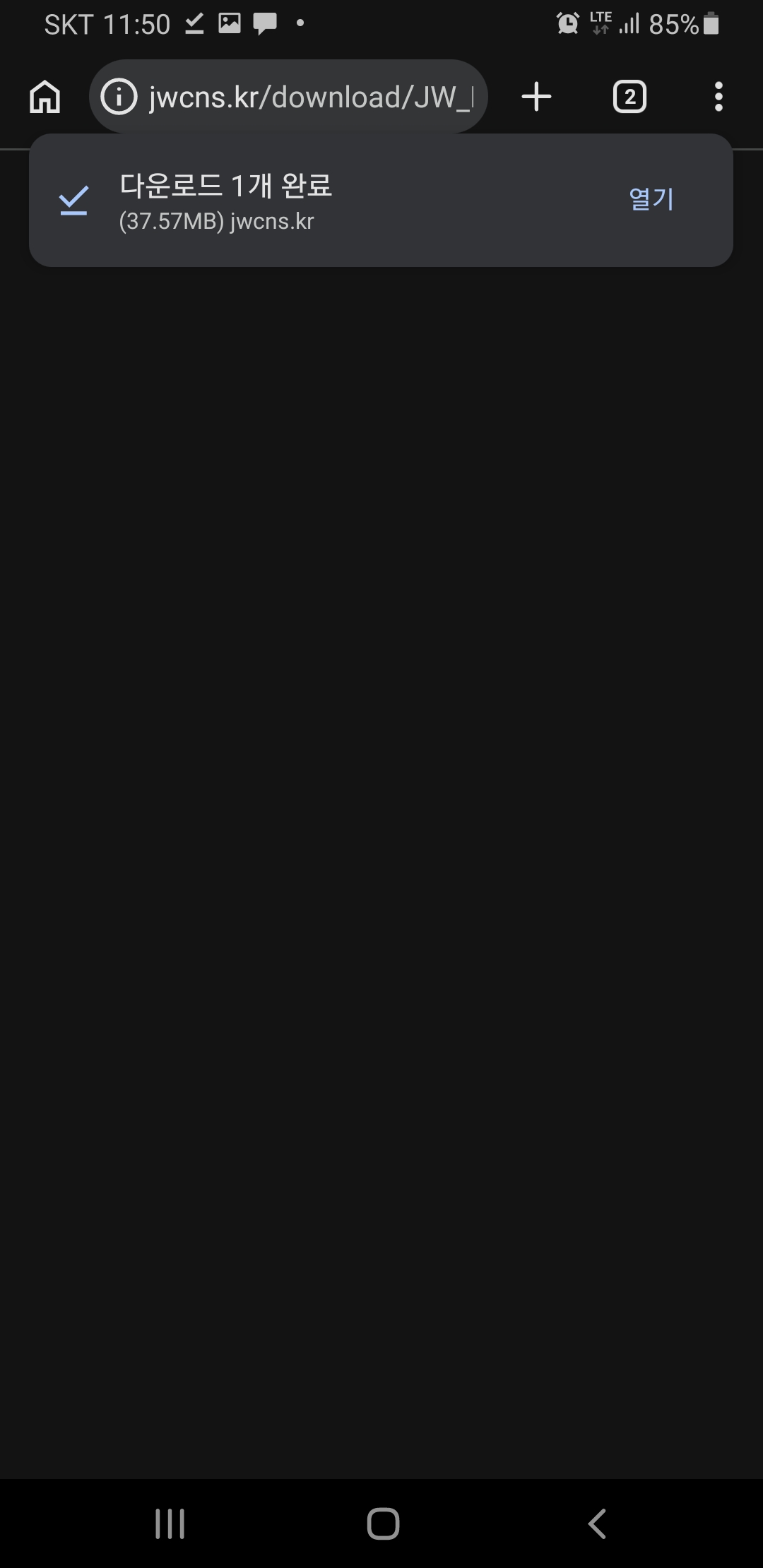
정원 다운로드가 다되면 열기를 누른다
10
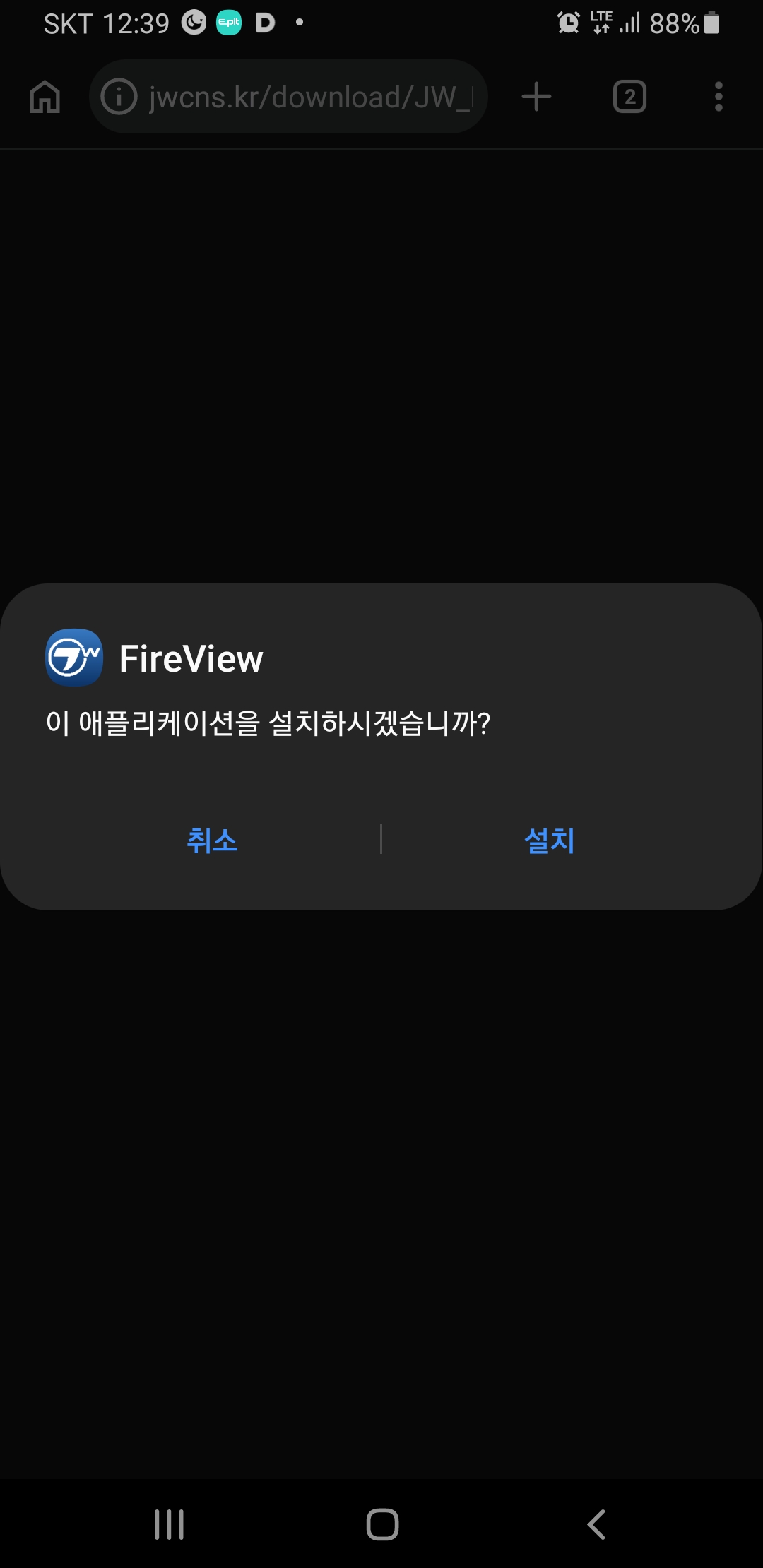
정원 설치를 누른다
11
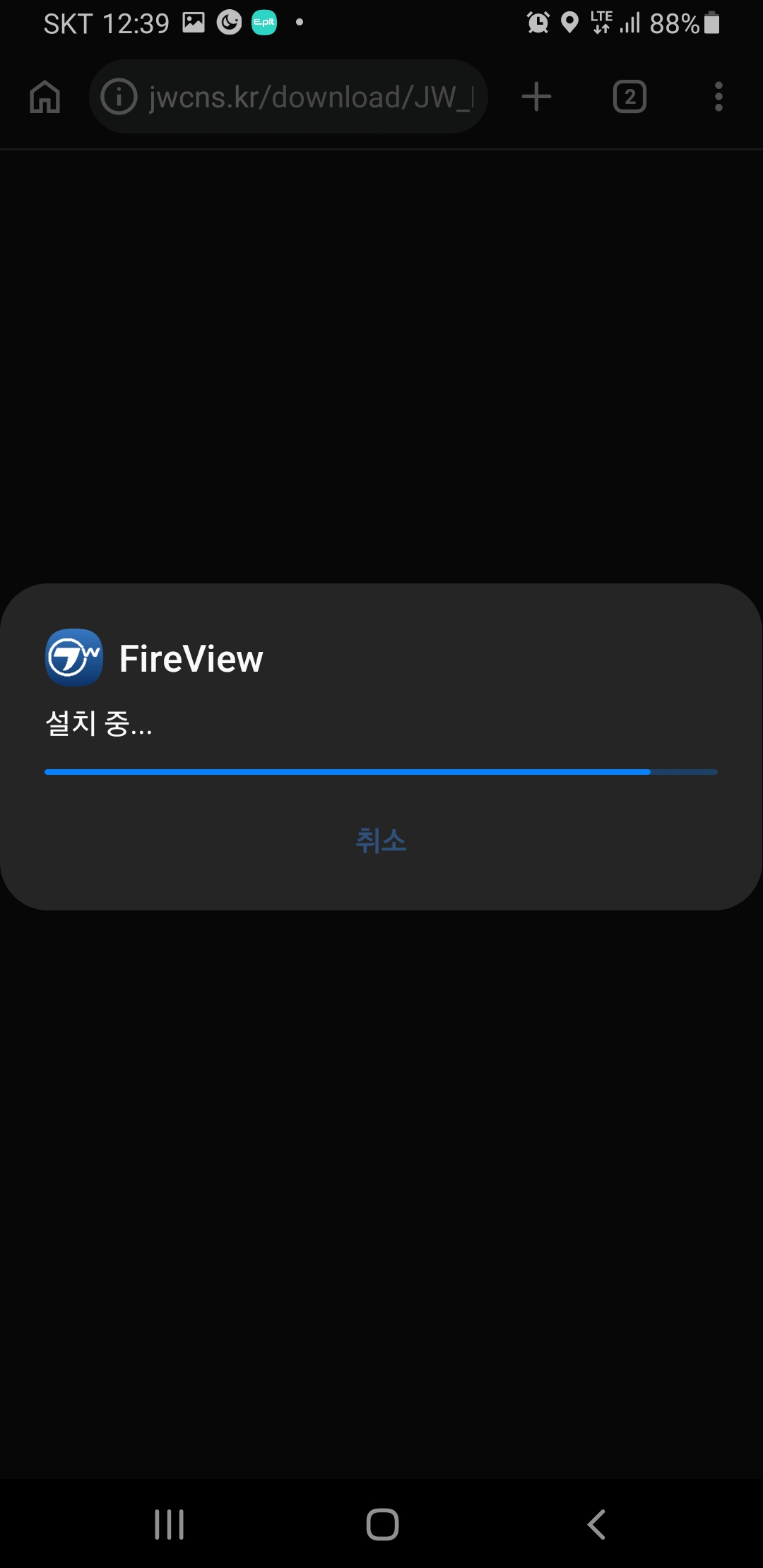
정원 설치중 화면이 뜬다
12
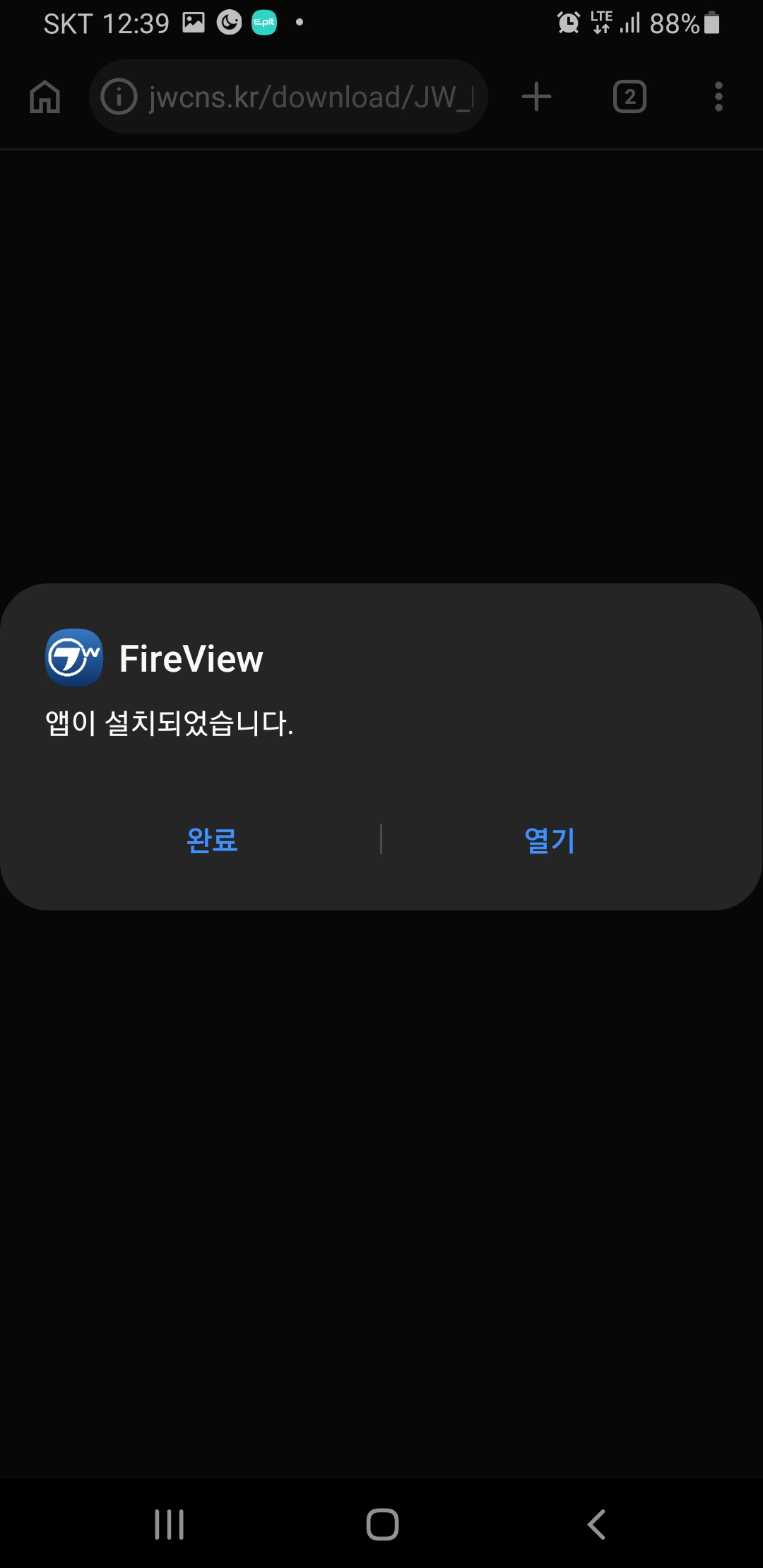
정원 열기 누른다
13
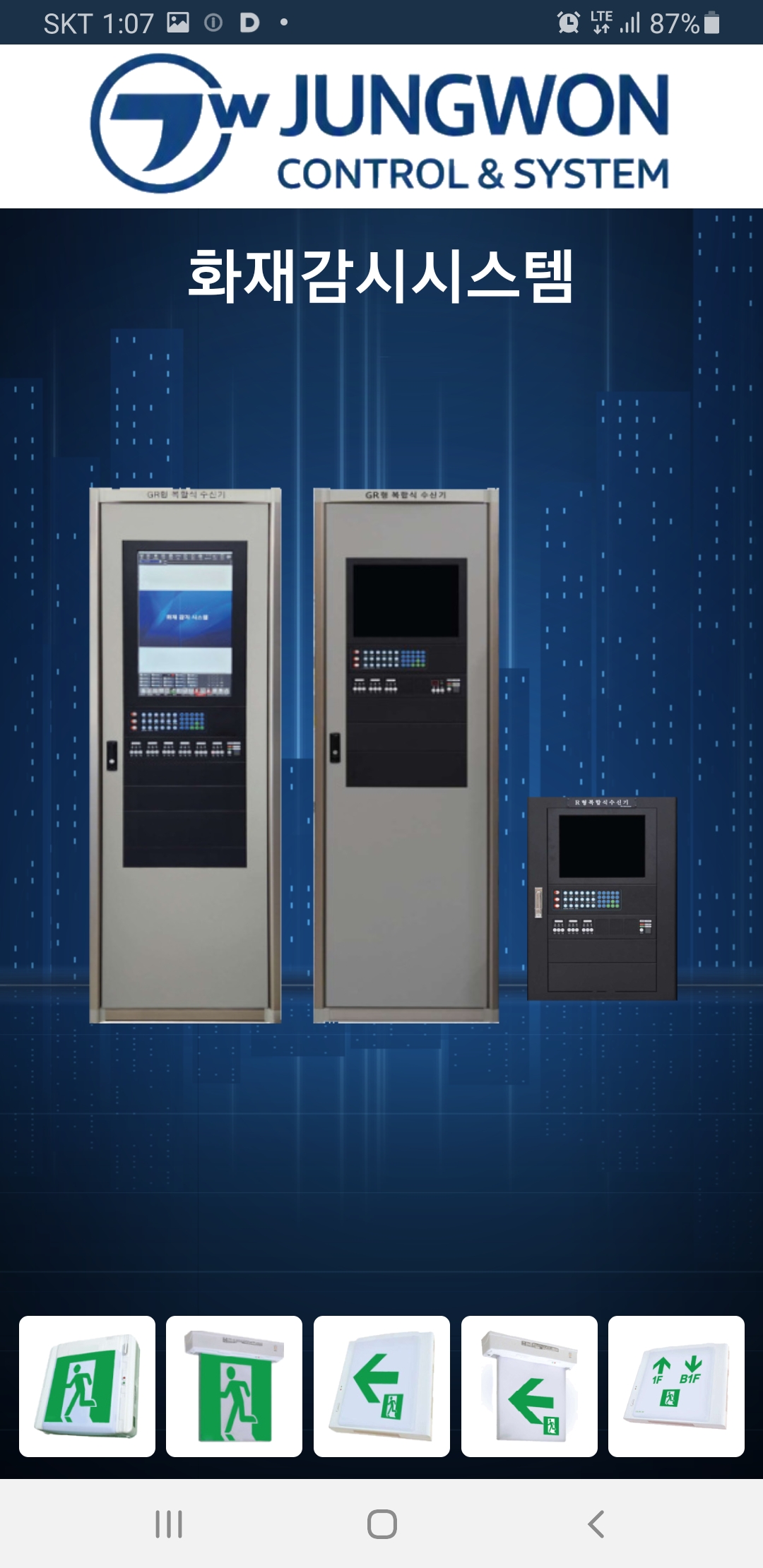
FireView 앱이 실행된다
14
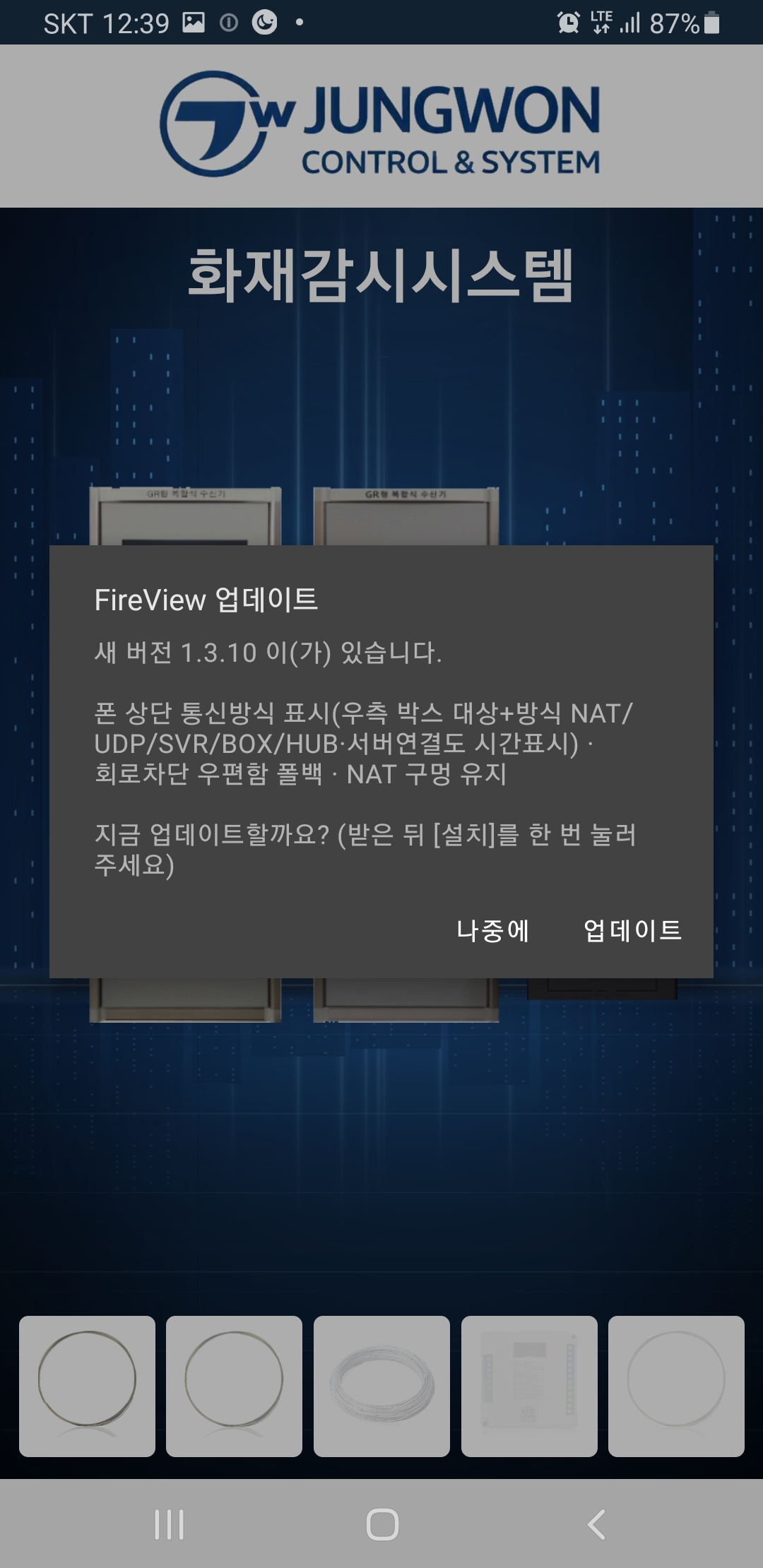
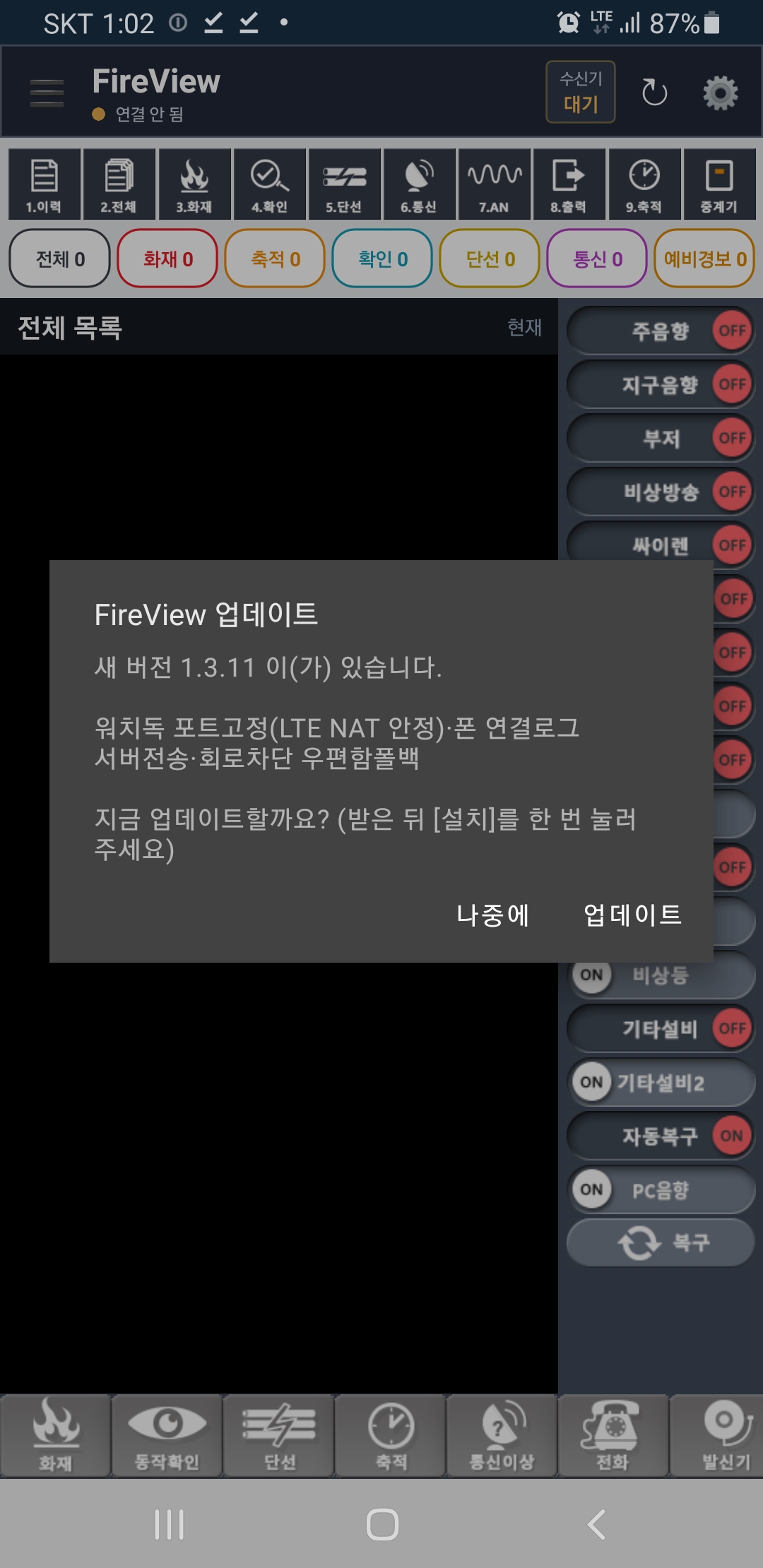
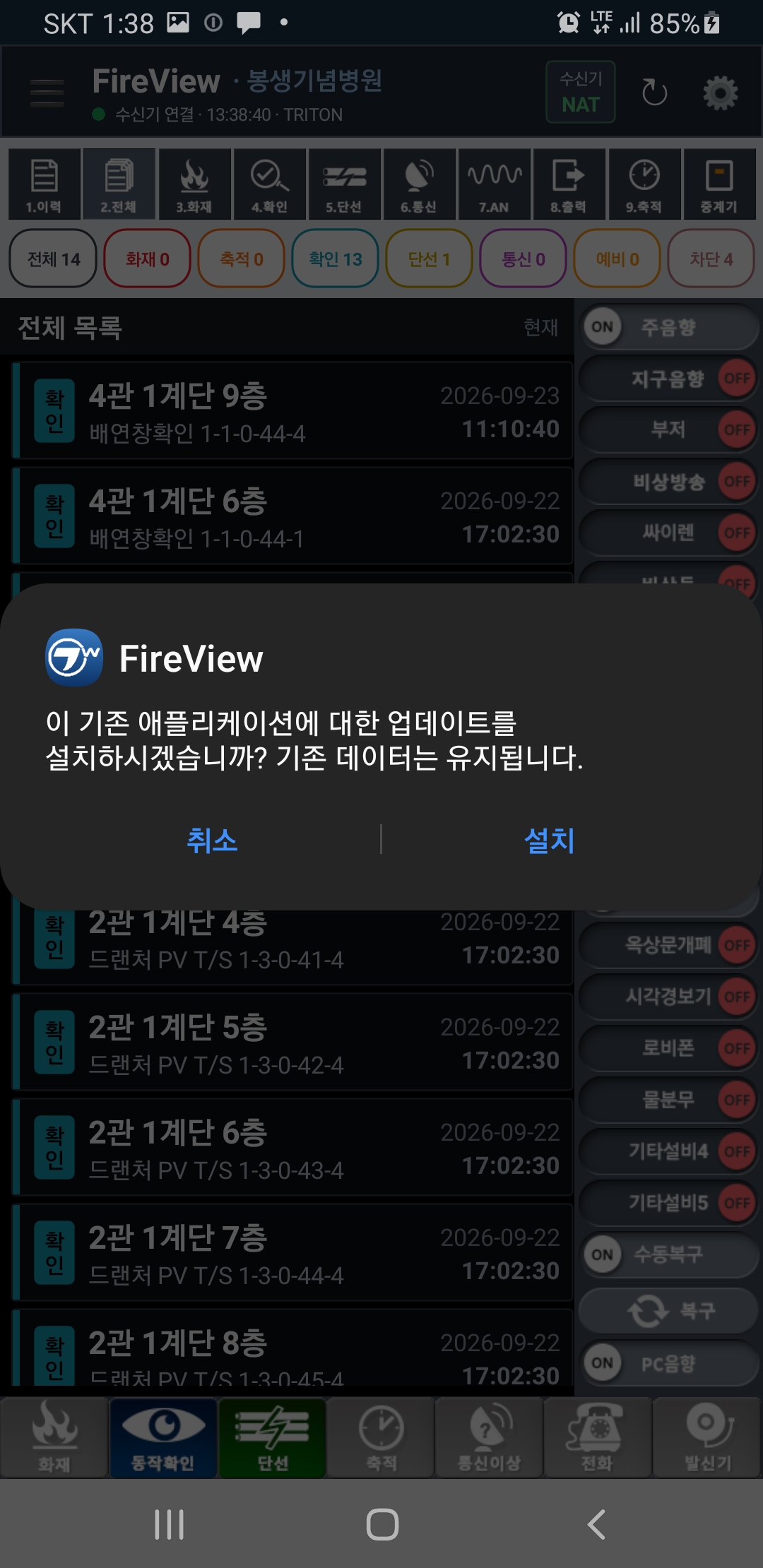
FireView 업데이트누른다01
15
FireView 업데이트누른다02
16
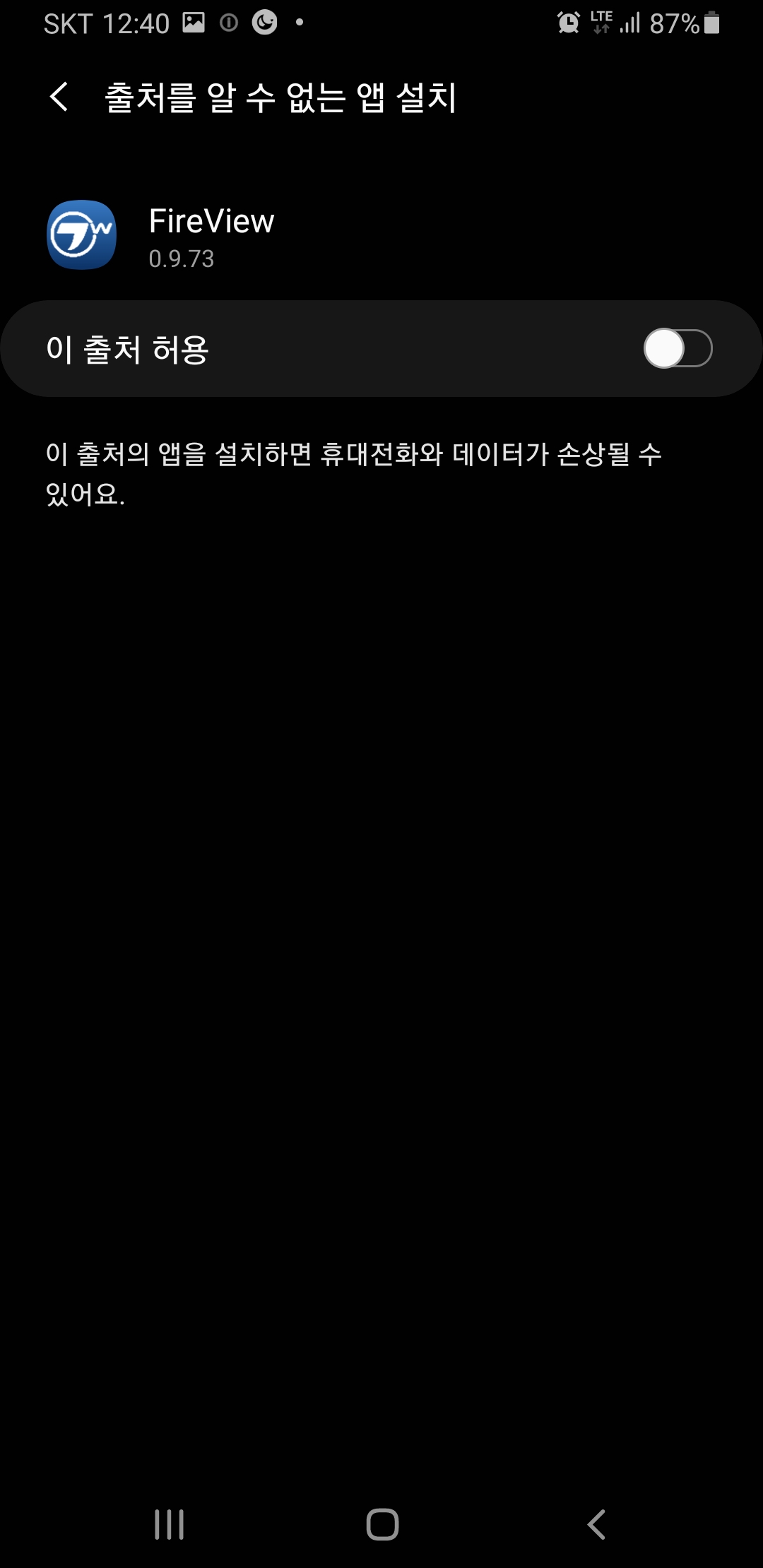
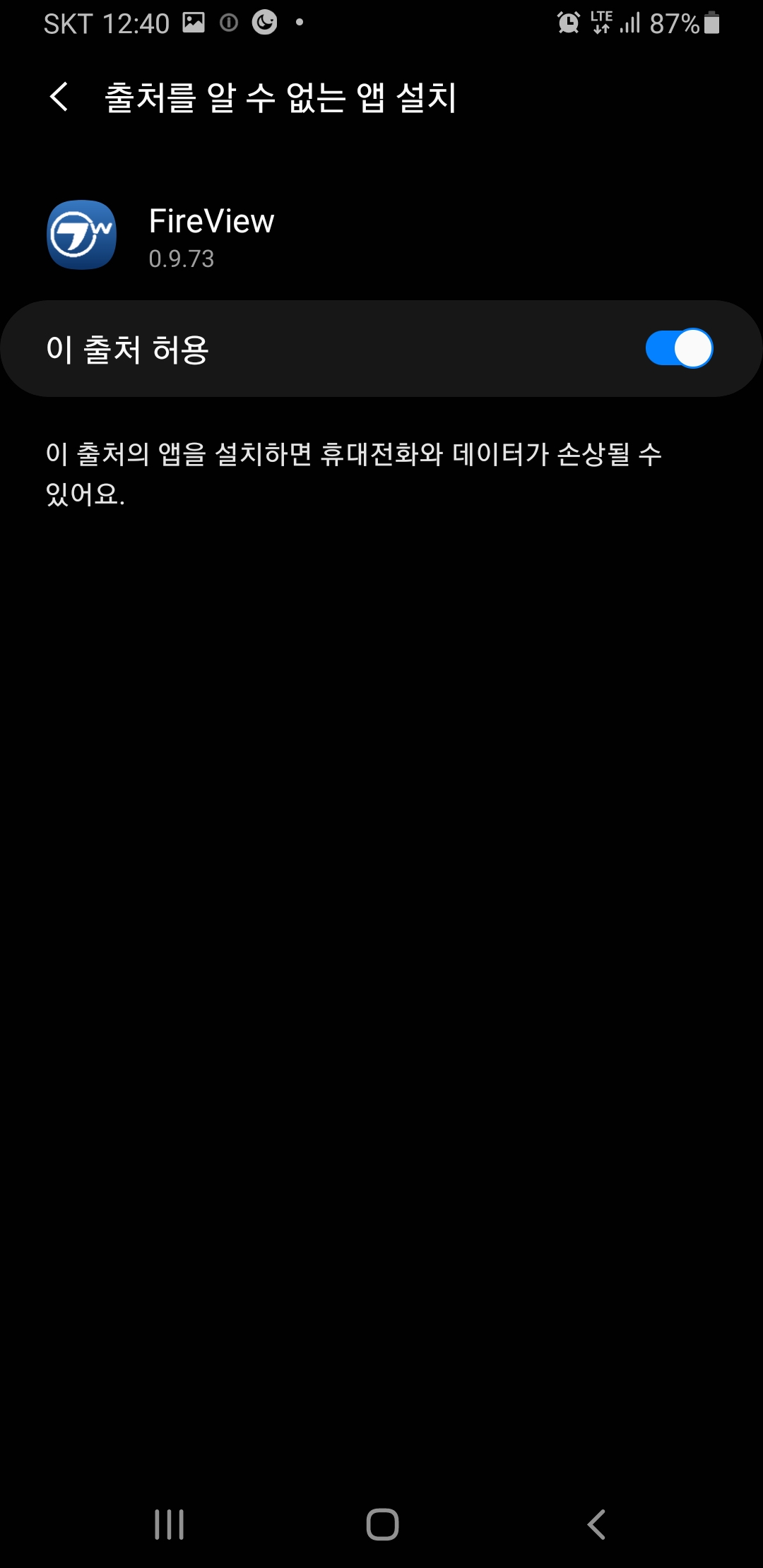
FireView 이 출처 허용 선택 On한다
17
FireView 위쪽에 출처를 알수없는앱설치 앞 뒤로가기 누른다
18
FireView 업데이트 설치를 누른다
19
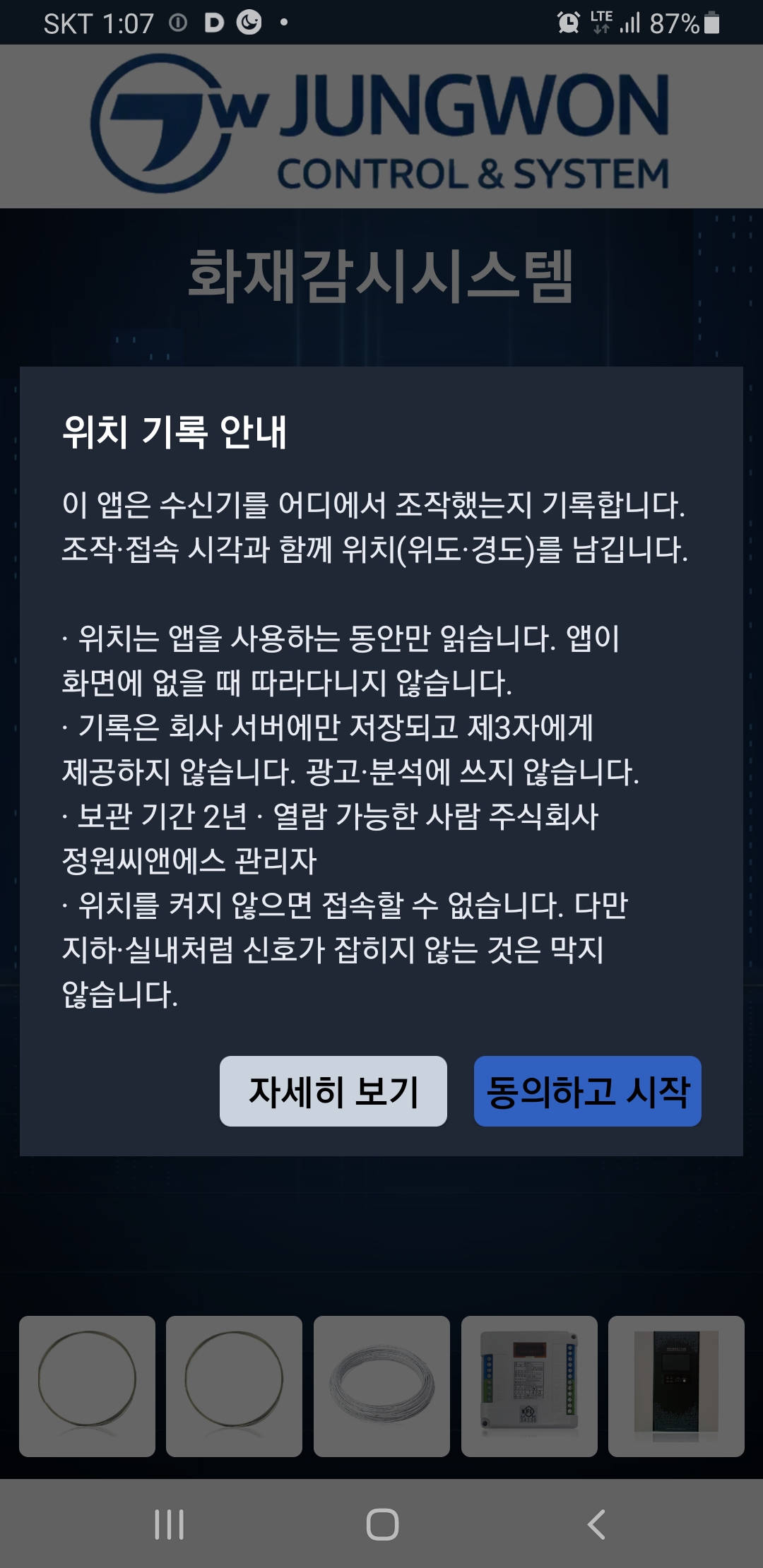
동의사항 위치기록안내 동의하고 시작을 누름
20
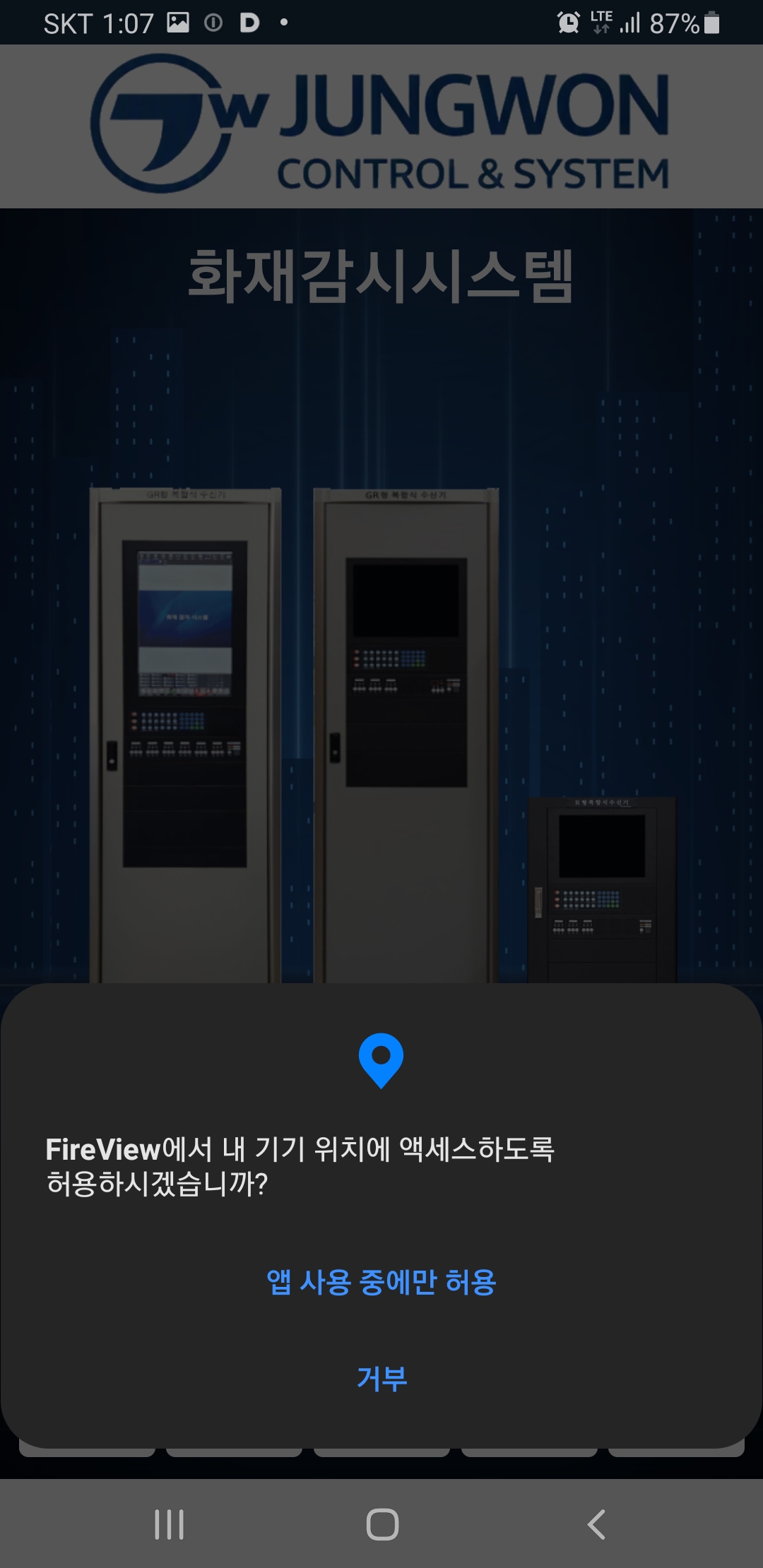
GPS 기능 앱사용 중에만 허용누름
21
앱시작화면
22
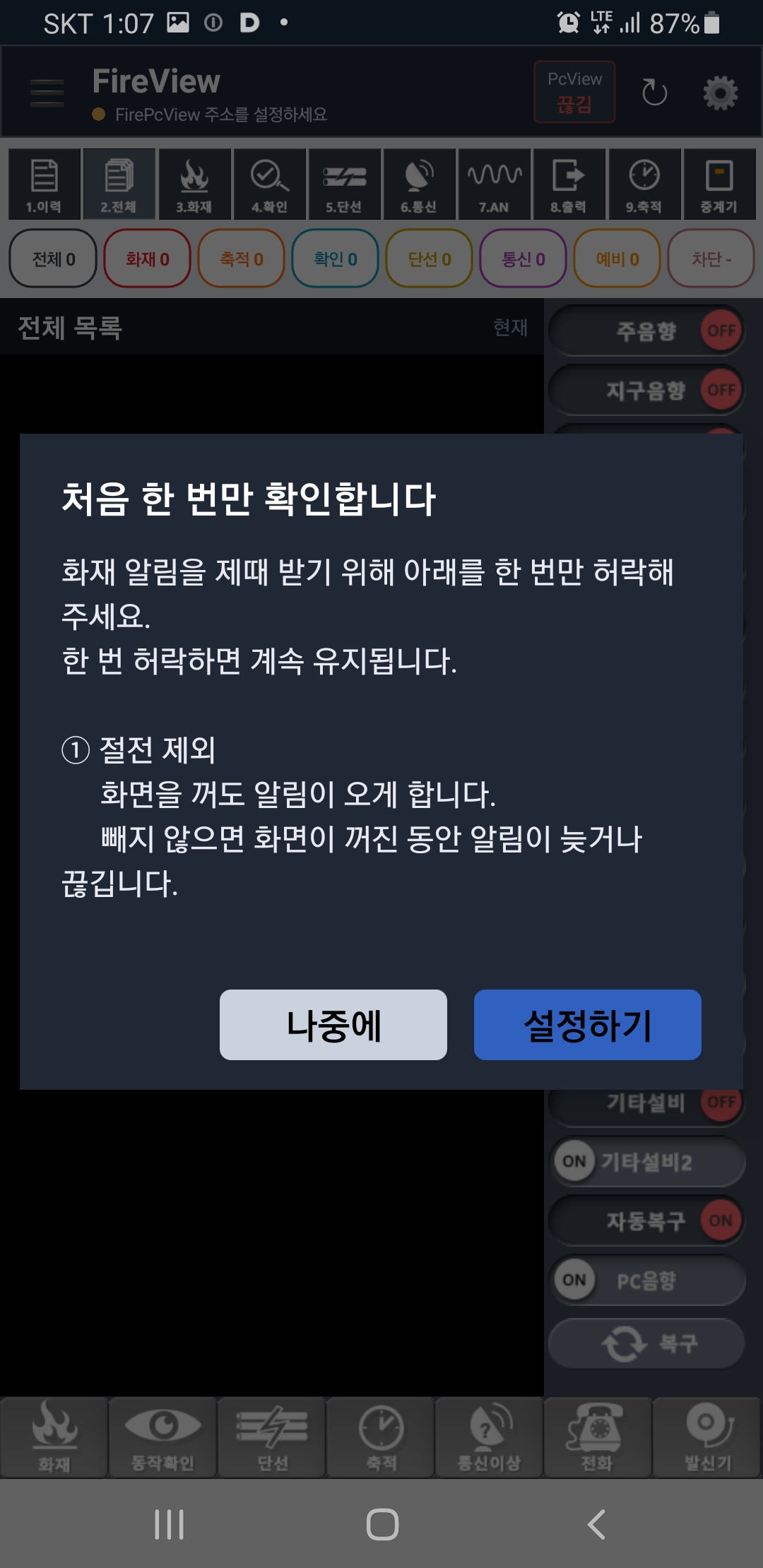
정전제외 기능사용 화면을 꺼도 화재알람받을려면 설정하기누름
23
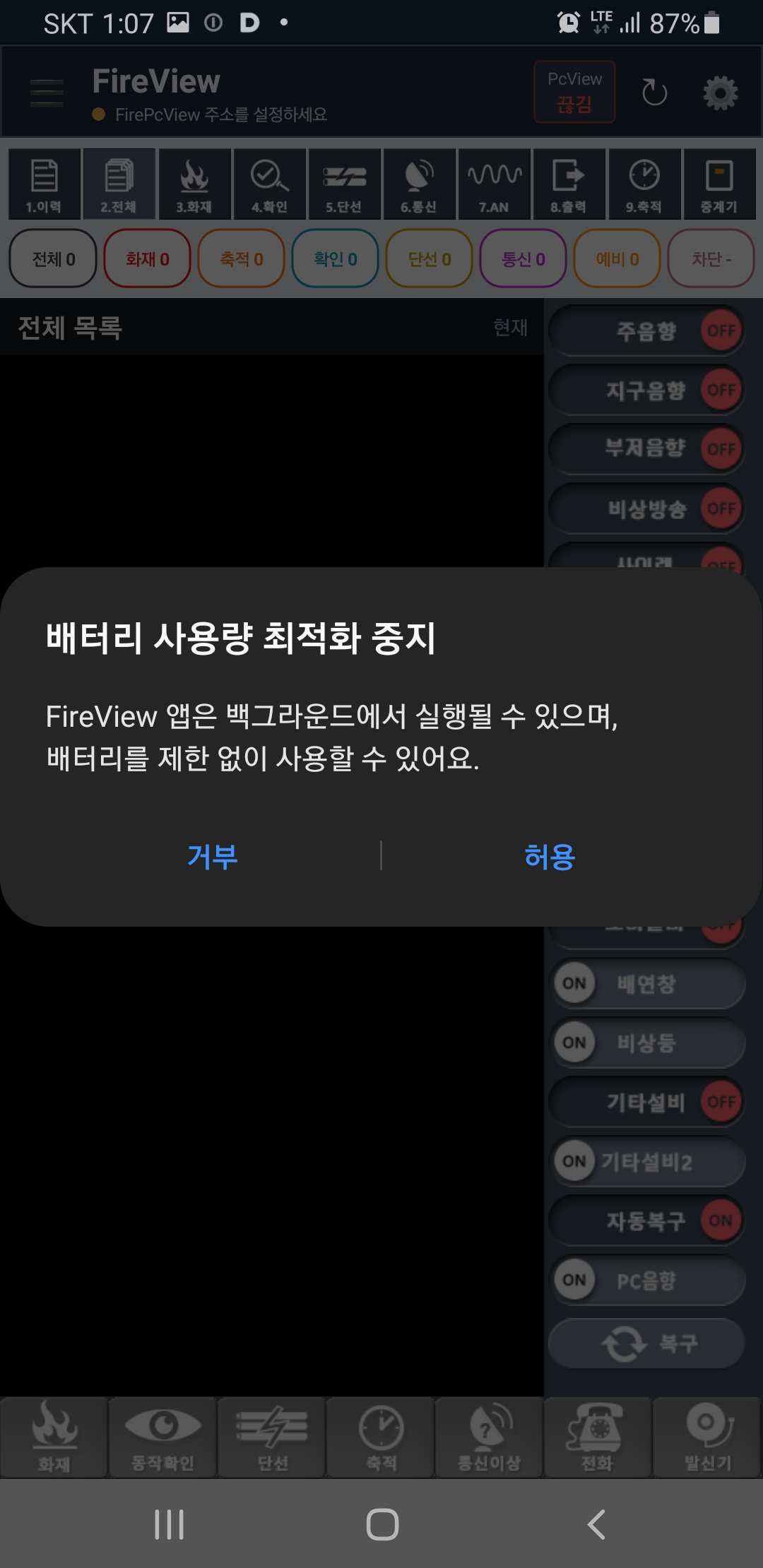
앱이 백그라운드에서 실행될수있도록 허용누름
24
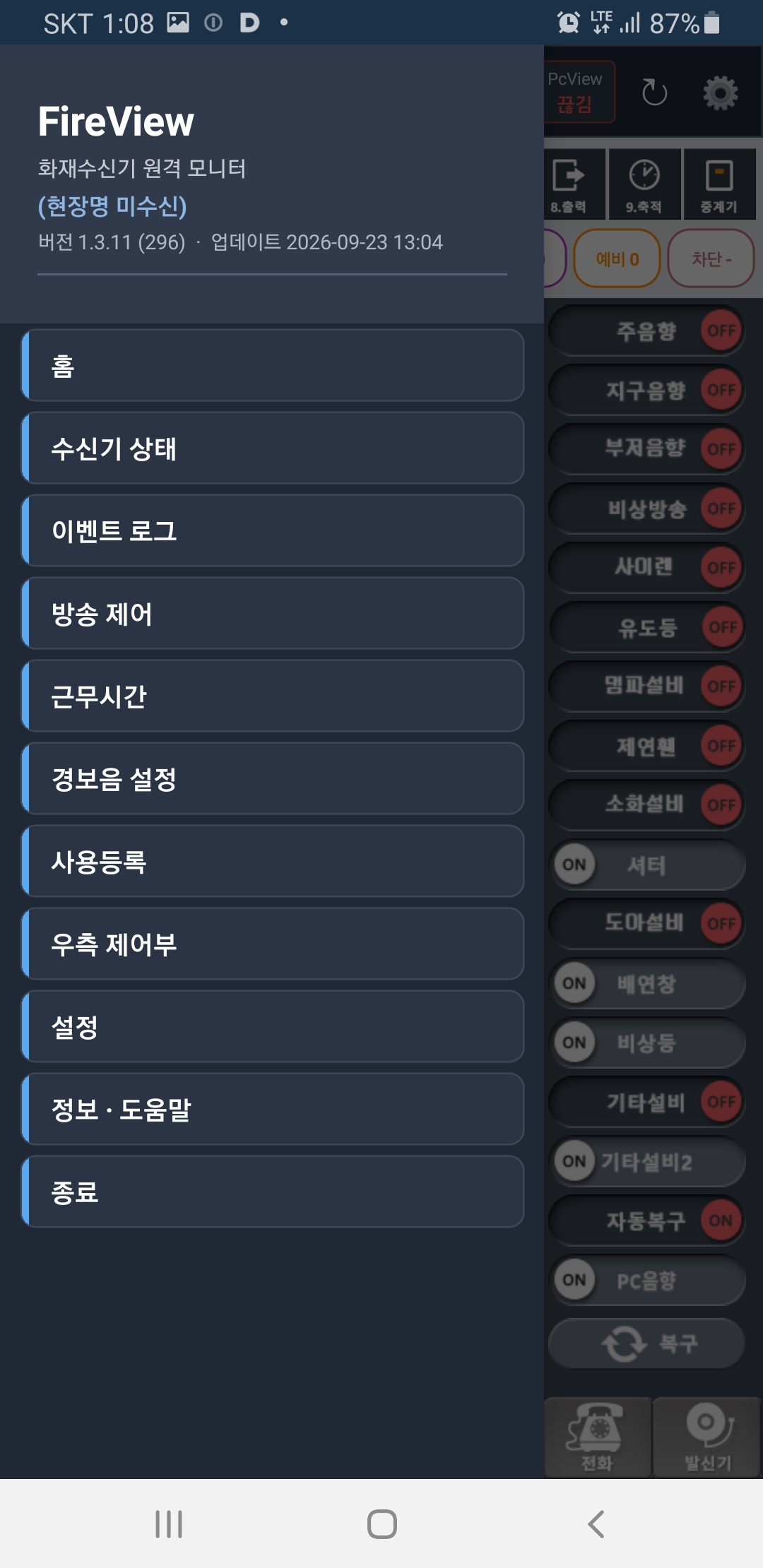
좌측메뉴 왼쪽에서 오른쪽으로 슬라이딩하면 메뉴나옴 사용들록누름
25
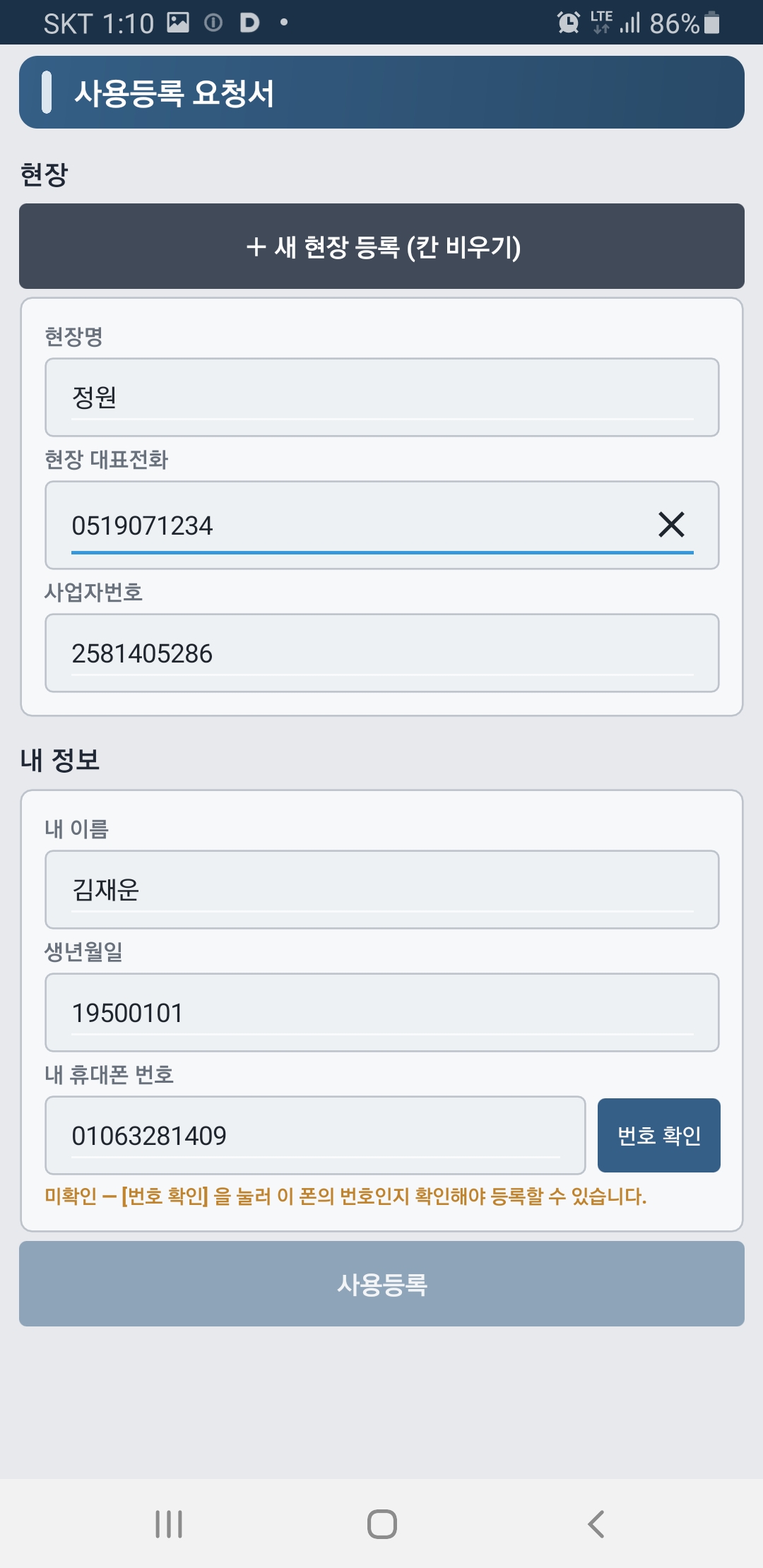
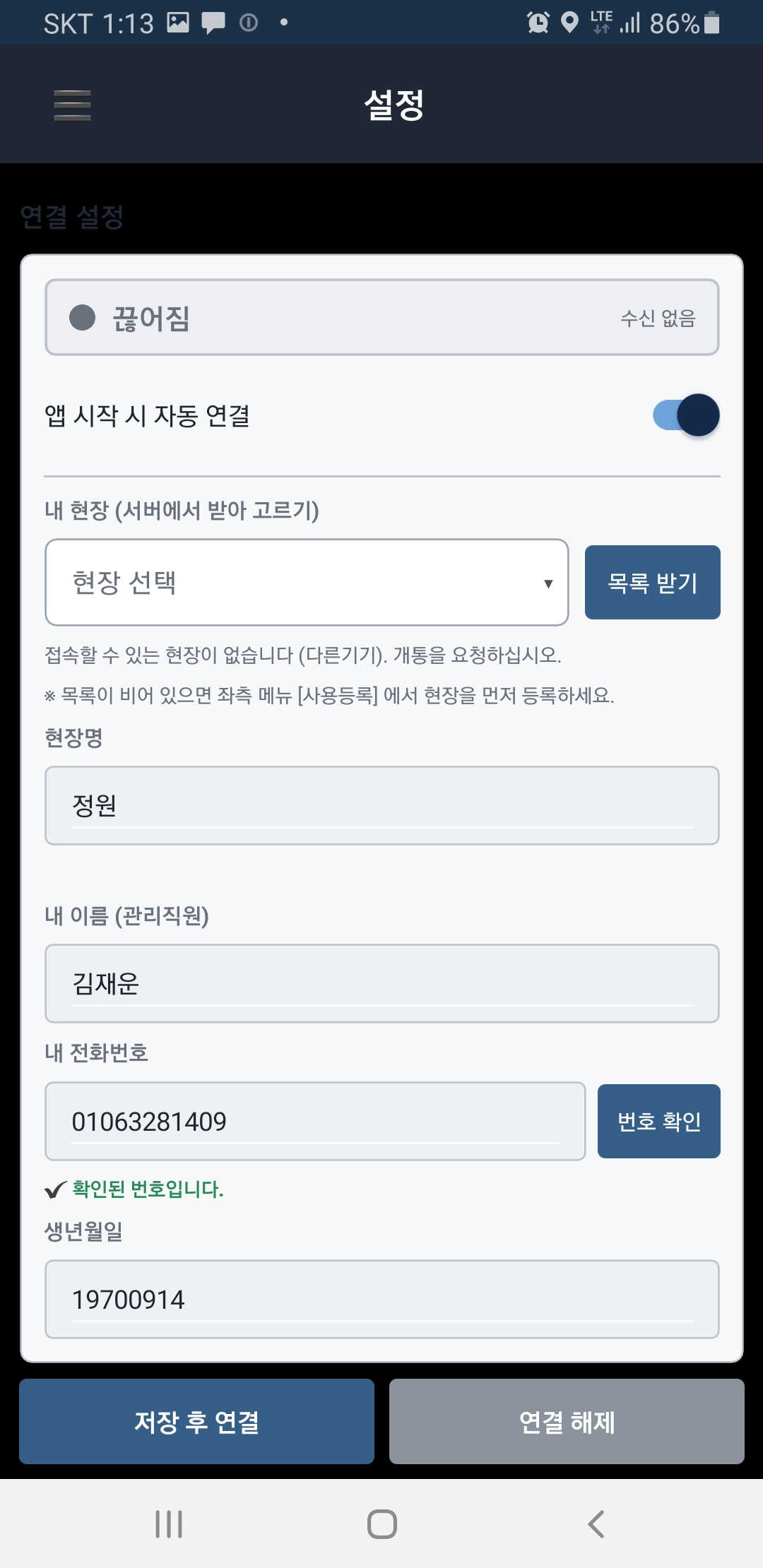
사용등록 요청서 작성 전화 번호확인 버튼눌러야함
26
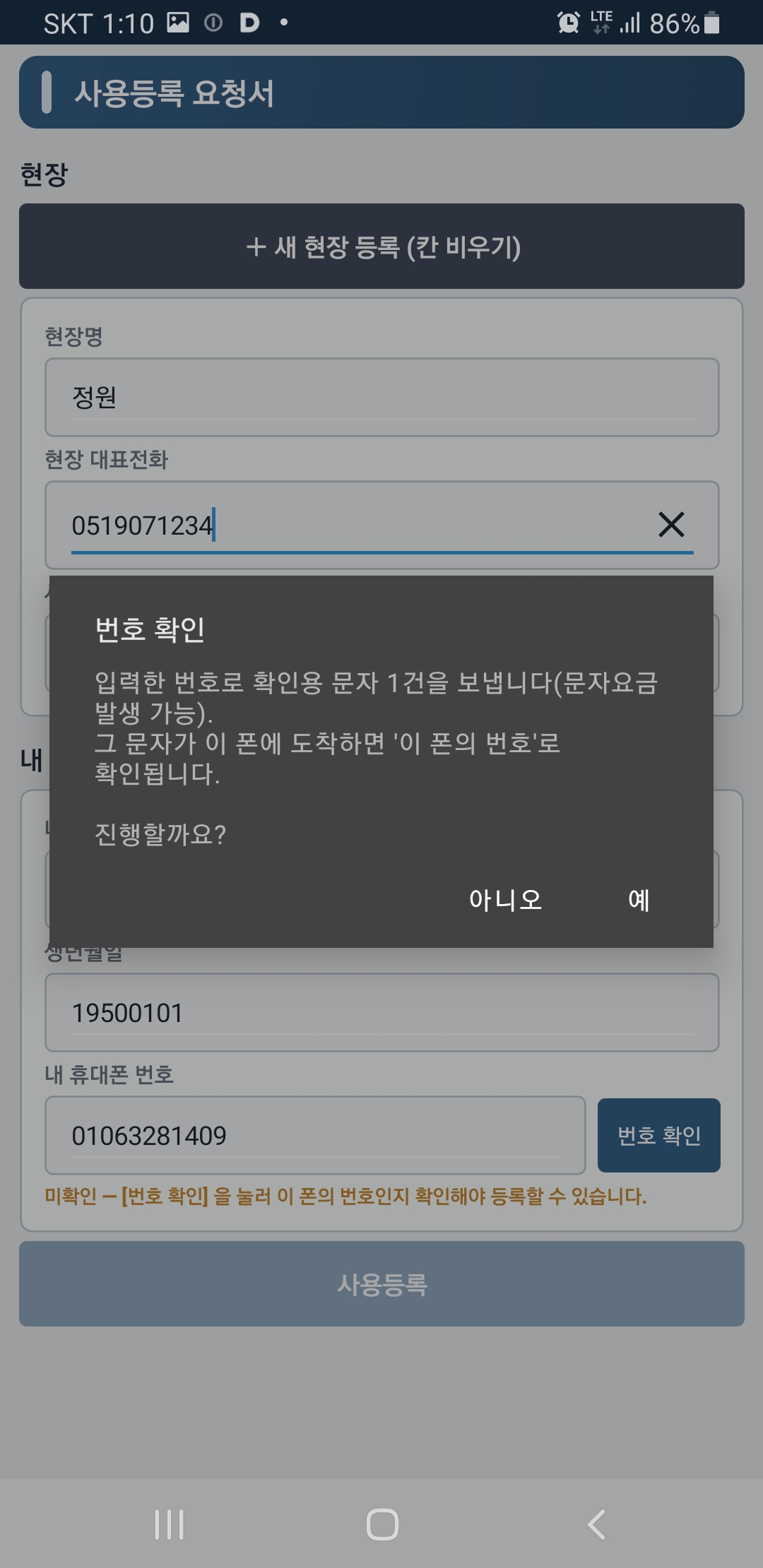
번호확인 문자전송 예 누름
27
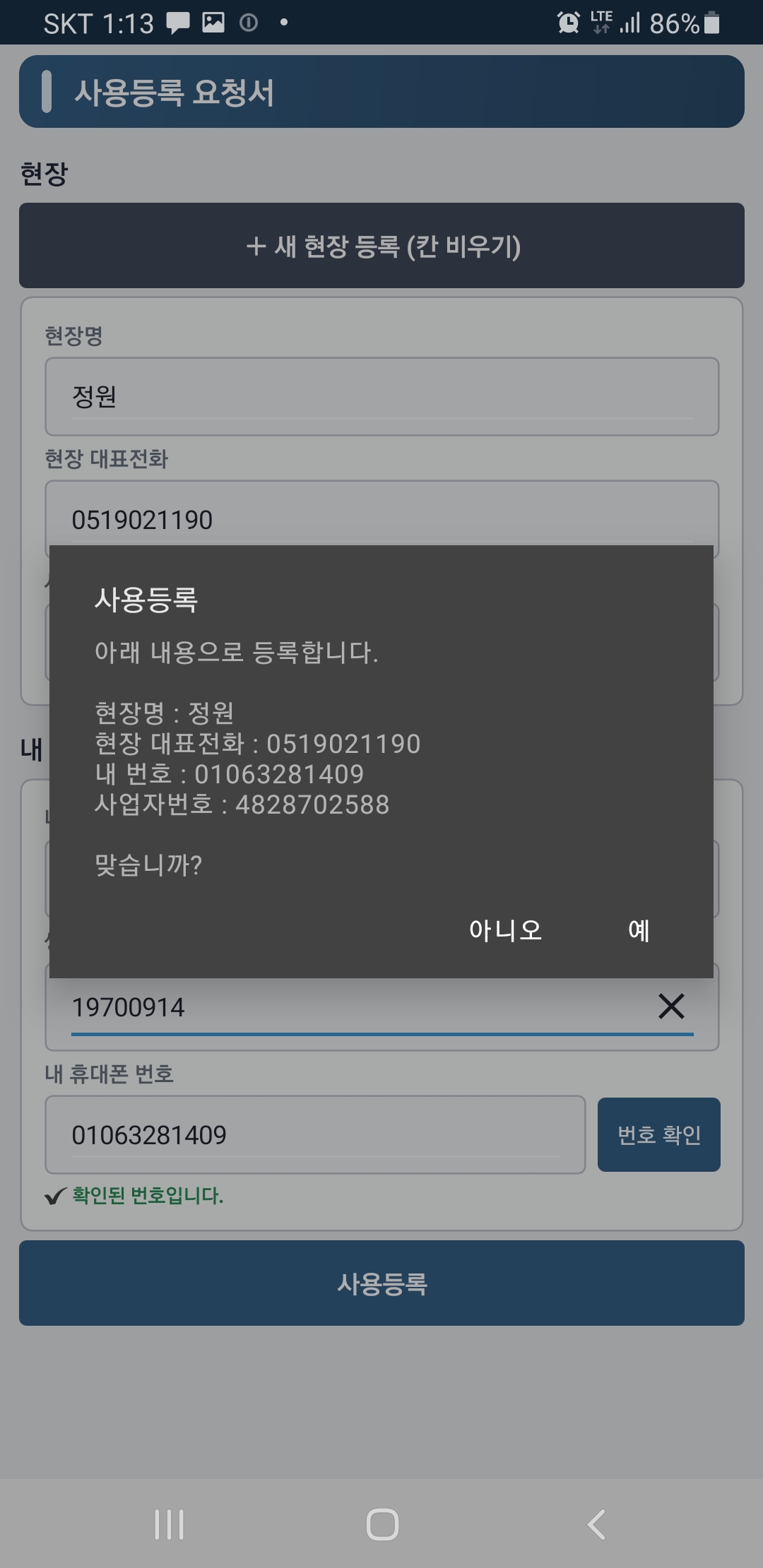
사용등록 확인 예누른다
28
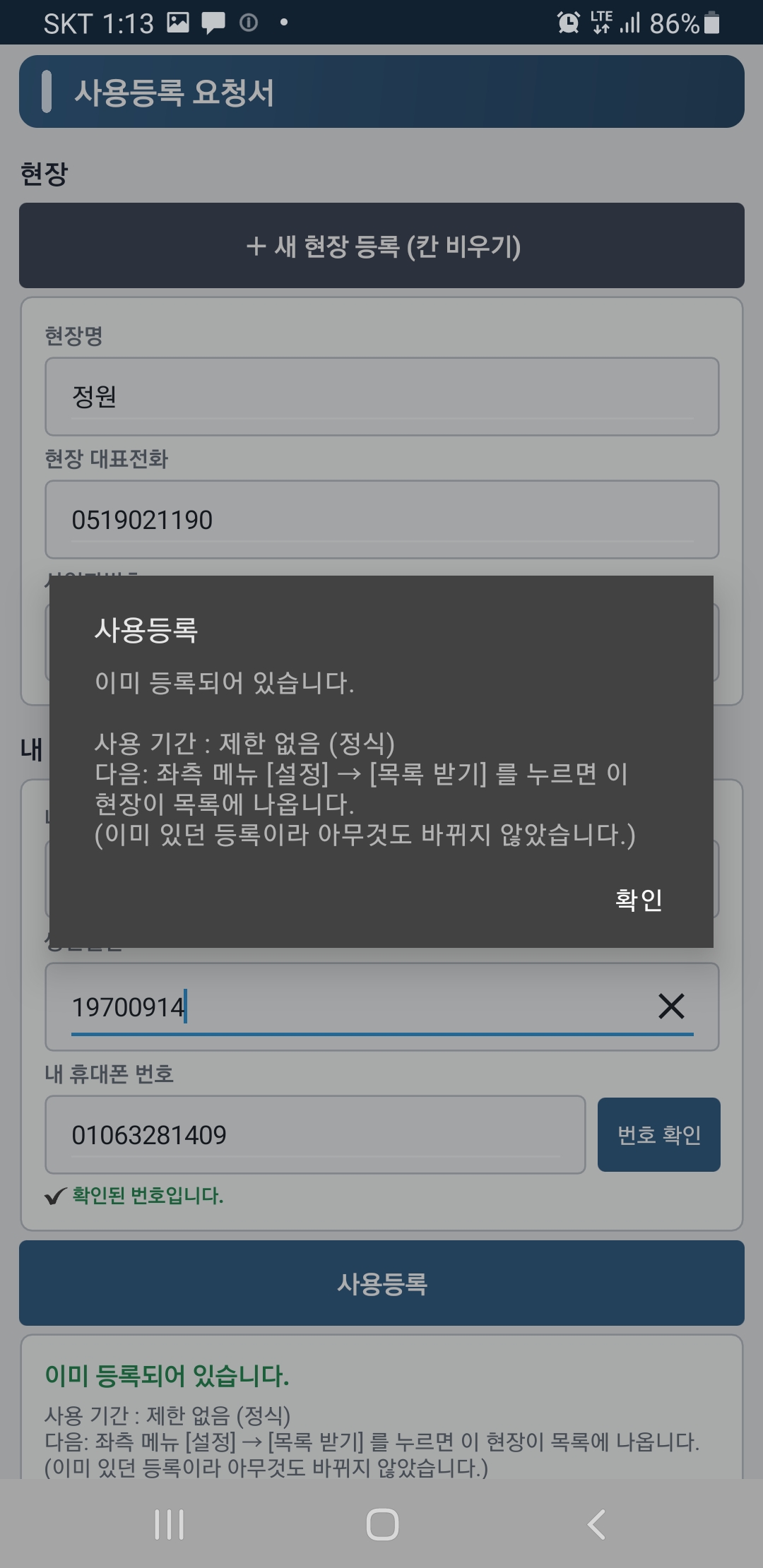
사용등록 확인
29
록록받기 누름
설치 끝! → 사용 방법 보기